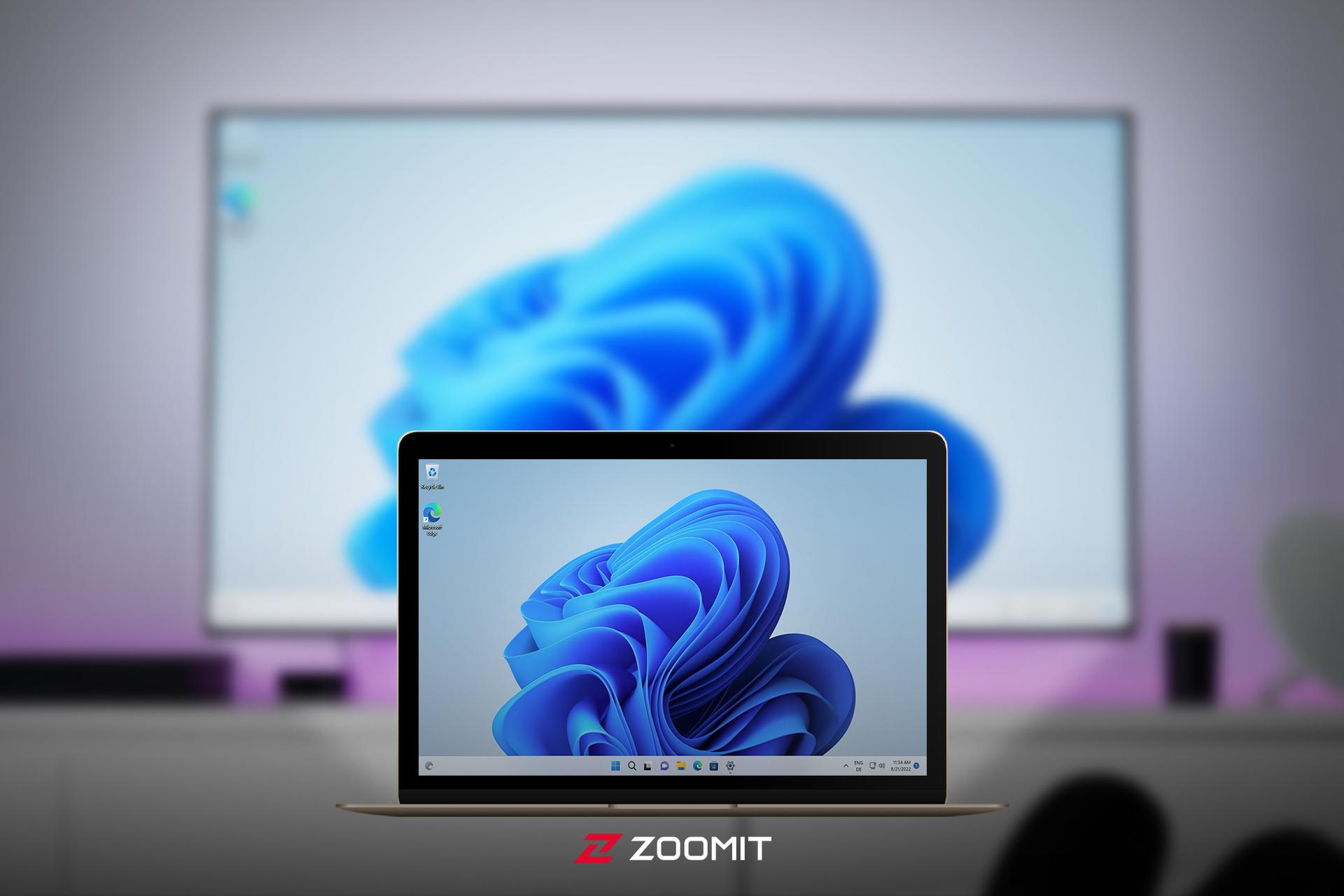
خرید مانیتور OLED یا QLED با نرخ نوسازی بالا برای استفاده بهعنوان مانیتور گیمینگ یا کارهای گرافیکی و ویرایش ویدیو میتواند هزینهی زیادی روی دست شما بگذارد. اگر در خانه تلویزیون هوشمند دارید، لازم نیست برای داشتن نمایشگر بزرگ هزینهی اضافه بپردازید.
در این مقاله آموزش میدهیم چطور در چند دقیقه تلویزیون خود را به مانیتور کامپیوتر ویندوزی، مک یا لینوکس تبدیل کنید.
روشهای اتصال کامپیوتر به تلویزیون
برای تبدیل تلویزیون خانگی خود به مانیتور کامپیوتر چند روش پیش روی شما قرار دارد که طبق نیاز و با توجه به شرایط خود میتوانید از آنها استفاده کنید.
اتصال با کابل HDMI (سادهترین و سریعترین راه)
اگر به دنبال سریعترین راه برای اتصال تلویزیون به کامپیوتر هستید، کابل HDMI بهترین گزینه است:
- کابل HDMI را به پورت خروجی کامپیوتر یا لپتاپ و پورت ورودی تلویزیون وصل کنید.
- با ریموت تلویزیون، منوی Input یا Source را باز و پورت HDMI مربوطه را انتخاب کنید.
- اگر لپتاپ یا کامپیوتر شما بهجای HDMI از پورت USB-C (تاندربولت) یا DisplayPort استفاده میکند، به مبدل USB-C به HDMI یا DisplayPort به HDMI نیاز دارید.
- بهدلیل اینکه تلویزیون از HDMI استفاده میکند، سرعت انتقال داده بهاندازه مانیتوری که از ورودی DisplayPort یا Thunderbolt پشتیبانی میکند نخواهد بود.
اتصال بیسیم با AirPlay یا Google Cast
اگر نمیخواهید از کابل استفاده کنید، اکثر تلویزیونهای هوشمند جدید از فناوری AirPlay اپل یا Google Cast (کرومکست) پشتیبانی میکنند:
- کامپیوتر و تلویزیون را به شبکهی وایفای یکسان وصل کنید.
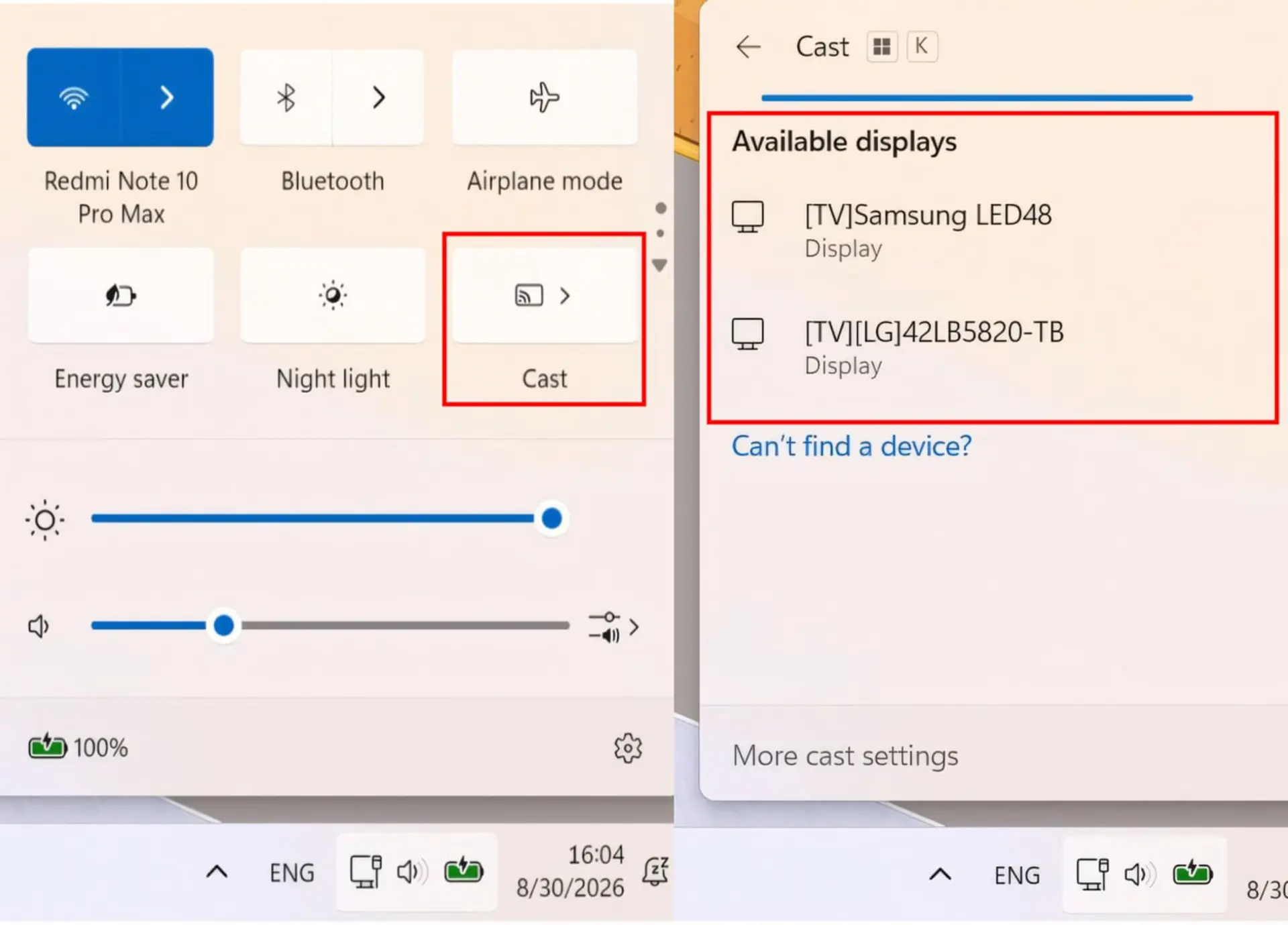
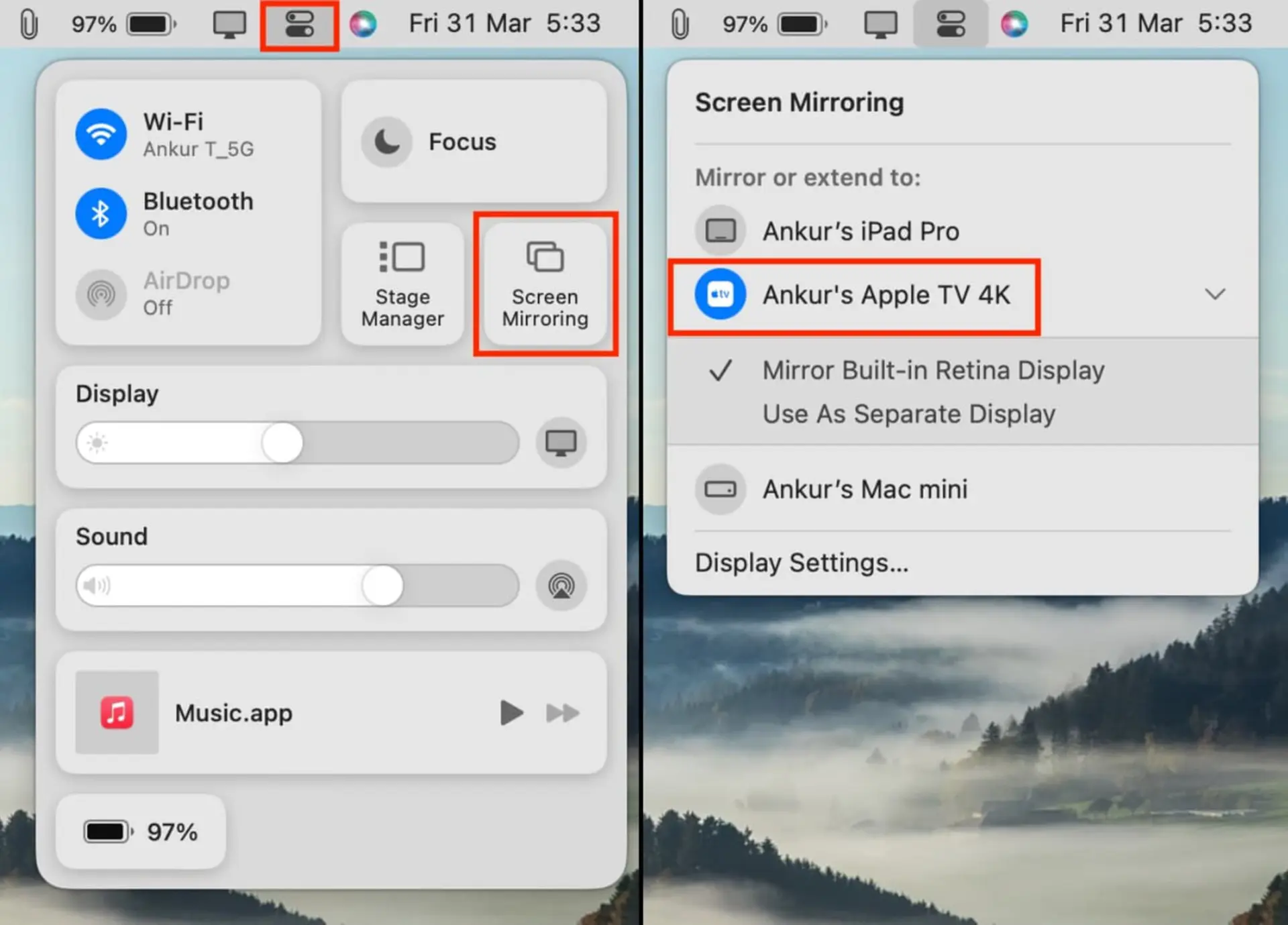
- در مک گزینهی Screen Mirroring و در ویندوز گزینهی Cast را فعال و تلویزیون را از لیست انتخاب کنید.
نکته مهم اینکه در اتصال بیسیم معمولاً با تأخیر ورودی (Input Lag) و افت جزئی کیفیت تصویر روبهرو میشوید، چون تصویر هم روی کامپیوتر و هم روی تلویزیون فشردهسازی، ارسال و پردازش میشود. این روش برای کارهای روزمره یا تماشای فیلم مشکلی ندارد، اما برای گیمینگ حرفهای گزینهی مناسبی نیست.
تنظیم تلویزیون بهعنوان مانیتور دوم یا سوم
اگر میخواهید تلویزیون را در کنار مانیتور اصلی و نه بهجای آن استفاده کنید، باید چیدمان مانیتورها را در تنظیمات نمایش سیستمعامل مشخص کنید:
ویندوز
- به مسیر Settings > System > Display بروید.
- بالای صفحه نوع استفاده از مانیتور دوم که در اینجا تلویزیون است را انتخاب کنید. مثلاً برای استفاده بهعنوان مانیتور دوم، Extend را انتخاب کنید.
- در صورت نیاز، گزینههای Scale مربوط به سایز نمایش را در پایین همین صفحه تغییر دهید.
مک
- از منوی اپل به System Preferences و سپس Displays بروید.
- تب Arrangement را باز و چیدمان دو صفحه را با درگکردن تنظیم کنید.
- در همان بخش میتوانید وضوح خروجی را هم تغییر دهید.
لینوکس
- به Settings > Displays بروید.
- روی Displays بزنید وضوح، نرخ نوسازی (Refresh Rate) و جهت (Orientation) را تنظیم کنید و روی Apply بزنید.
چطور بهترین وضوح تصویر را از تلویزیون بگیریم؟
مهمترین نکته برای دریافت بهترین وضوح تصویر از تلویزیون، تطبیق وضوح خروجی کامپیوتر با تلویزیون است:
- اگر کامپیوتر شما خروجی 4K دارد و تلویزیون هم از این وضوح پشتیبانی میکند، نیازی به تغییر تنظیمات نیست.
- اگر کامپیوتر یا لپتاپ شما فقط از وضوح 1080p یا پایینتر پشتیبانی میکند، باید وضوح تلویزیون را هم روی همان عدد تنظیم کنید تا با تصویر بلور یا پیکسلی مواجه نشوید؛ برای این کار در تلوزیون به مسیر Settings > Display یا Picture > Device Preferences > Resolution بروید و 1080p یا Auto را انتخاب کنید.