
شاید برای شما هم پیش آمده باشد که پس از حذف یک نرمافزار از طریق بخش Add or Remove Programs ویندوز، احساس کنید فضای درایو آنطور که باید آزاد نشده است. ابزار پیشفرض حذف برنامه در ویندوز تقریبا در تمامی موارد فایلها، تنظیمات و کلیدهای رجیستری ویندوز متعددی را روی سیستم باقی میگذارد.
در این مقاله بررسی میکنیم که چرا ویندوز ردپای برنامهها را بهطور کامل پاک نمیکند، فایلها و تنظیمات باقیمانده چه آسیبی به عملکرد کامپیوتر میزنند و چگونه میتوانید با ابزارهای تخصصی، نرمافزارها را به طور کامل از ویندوز پاک کنید.
پاکسازی کامل برنامهها با نرمافزارهای تخصصی
برای حذف فایلهای باقیمانده نرمافزارها، ابزارهای تخصصی جانبی مانند Revo Uninstaller و IObit Uninstaller توسعه یافتهاند. این نرمافزارها به دو روش اصلی ردپای برنامهها را شناسایی میکنند:
- پایش لحظهای: ابزارهایی مثل IObit بهصورت پیشفرض هنگام نصب برنامههای جدید در پسزمینه فعال میشوند و تمامی تغییرات، فایلهای ساختهشده و کلیدهای رجیستری را ثبت میکنند تا هنگام حذف، همهچیز را دقیقا به حالت اول برگردانند.
- اسکن عمیق پس از حذف: ابزارهایی مانند Revo Uninstaller پس از اجرای ابزار حذف اصلی برنامه، با استفاده از دیتابیس جامع خود، پوشههای کاربر، مسیرهای رجیستری و الگوهای متداول فایلهای باقیمانده را اسکن و پاکسازی میکنند.
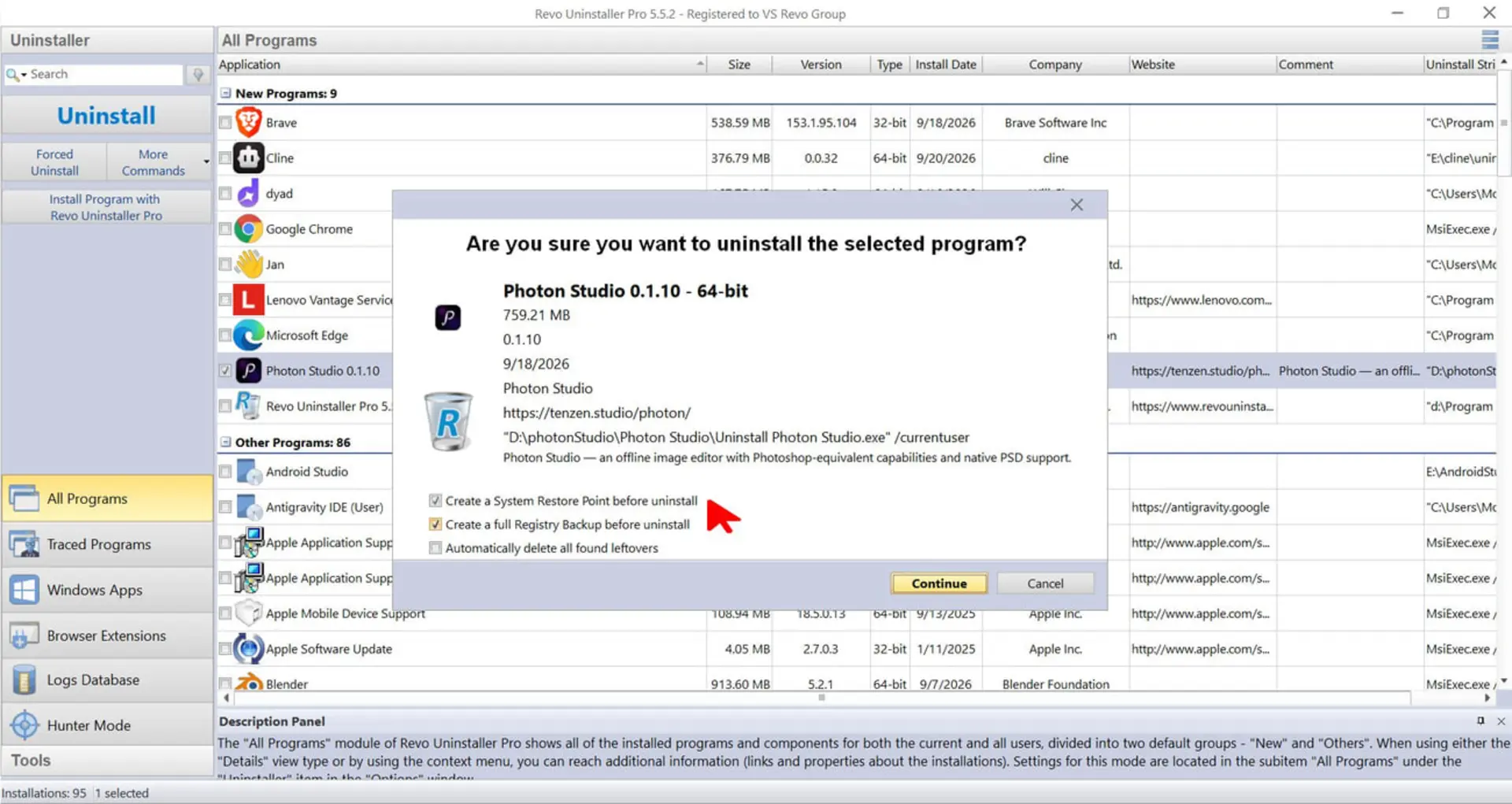
نکتهی مهم اینکه برنامههای معتبر مثل Revo قبل از هرگونه پاکسازی، بهطور خودکار نقطهی بازیابی سیستم و نسخهی پشتیبان از رجیستری ایجاد میکنند تا در صورت بروز مشکل بتوانید سیستم را به حالت قبل برگردانید.
آموزش پاک کردن کامل نرمافزارها در ویندوز با Revo Uninstaller
یکی از بهترین و امنترین ابزارها برای حذف برنامهها و پاکسازی کامل ویندوز، نرمافزار Revo Uninstaller است. برای پاکسازی کامل نرمافزارها مراحل زیر را دنبال کنید:
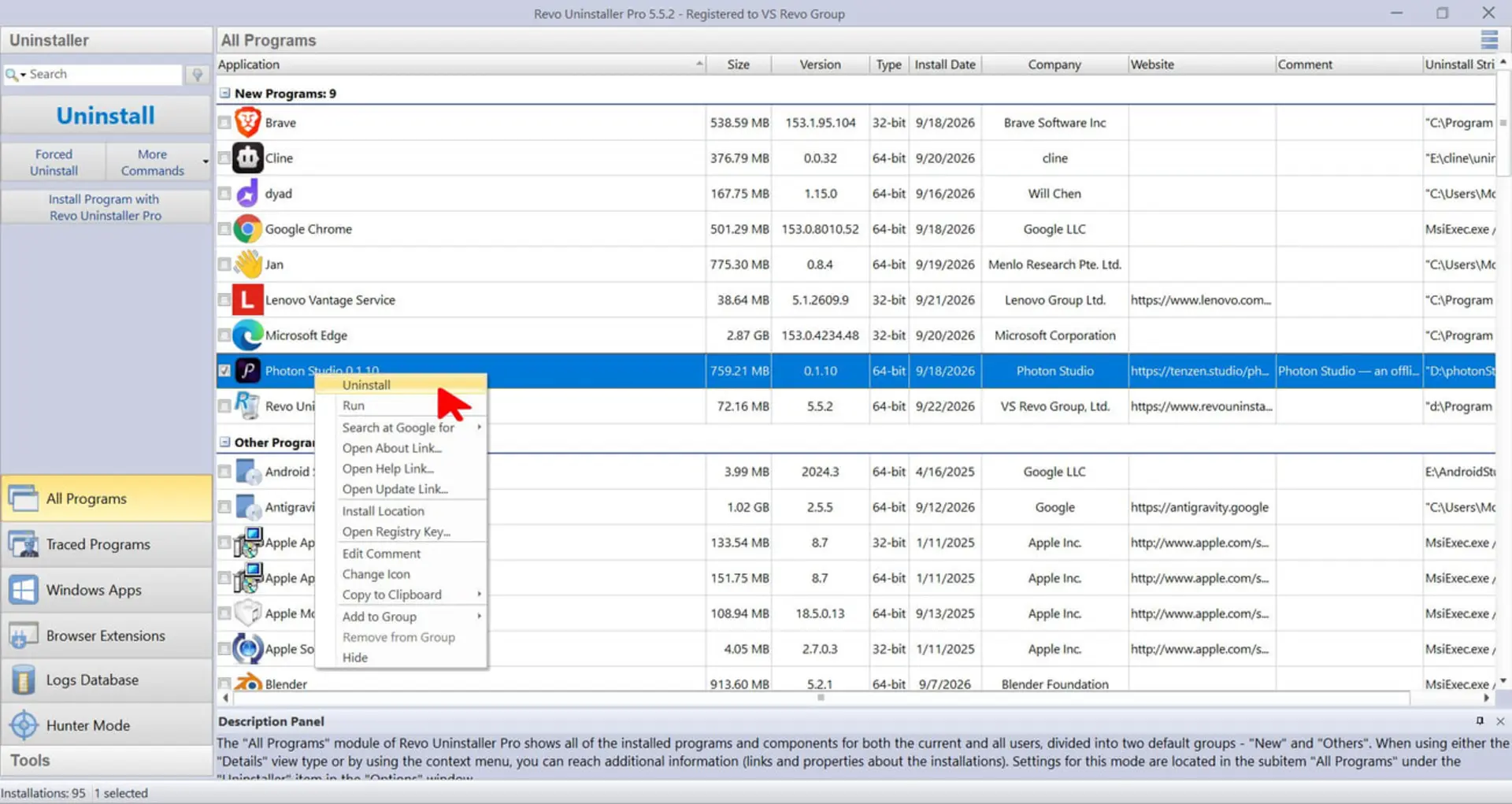
- نرمافزار Revo Uninstaller را دانلود و اجرا کنید. فهرستی از تمامی برنامههای نصبشده روی سیستم به شما نمایش داده میشود.
- برنامهی مورد نظر خود را از لیست پیدا و روی آن راستکلیک کنید و گزینهی Uninstall را بزنید.
- در پنجرهی بازشده از فعالبودن گزینهی Make a System Restore Point مطمئن شوید و سپس روی Continue کلیک کنید.
- ابتدا ابزار حذف اصلی برنامه اجرا میشود. مراحل حذف استاندارد را تا انتها دنبال کنید.
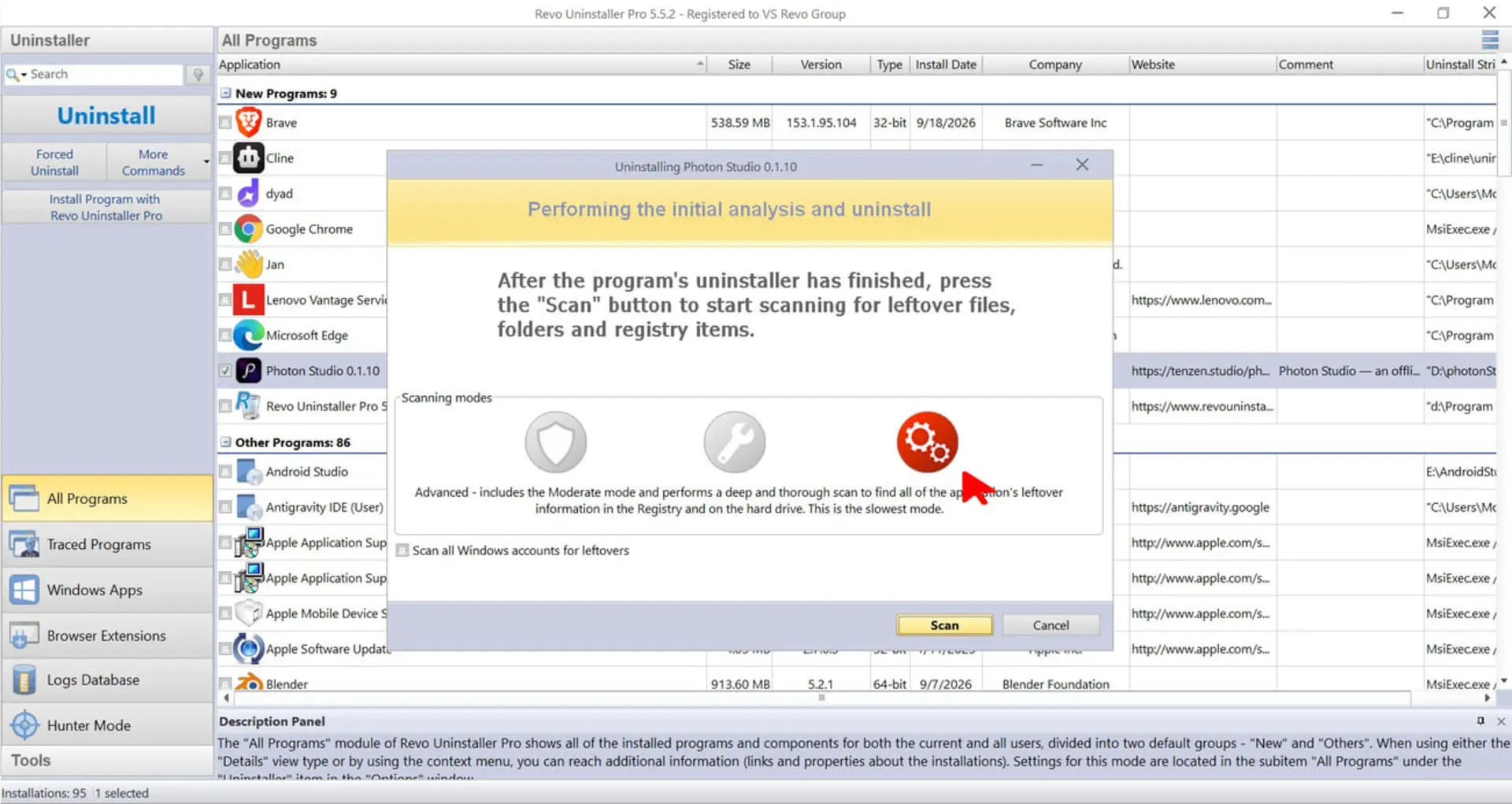
- پس از اتمام حذف اولیه، Revo سه حالت اسکن ارائه میدهد (Safe، Moderate و Advanced). حالت Advanced عمیقترین اسکن را انجام میدهد و بهترین گزینه برای پاکسازی کامل است. روی دکمهی Scan کلیک کنید.
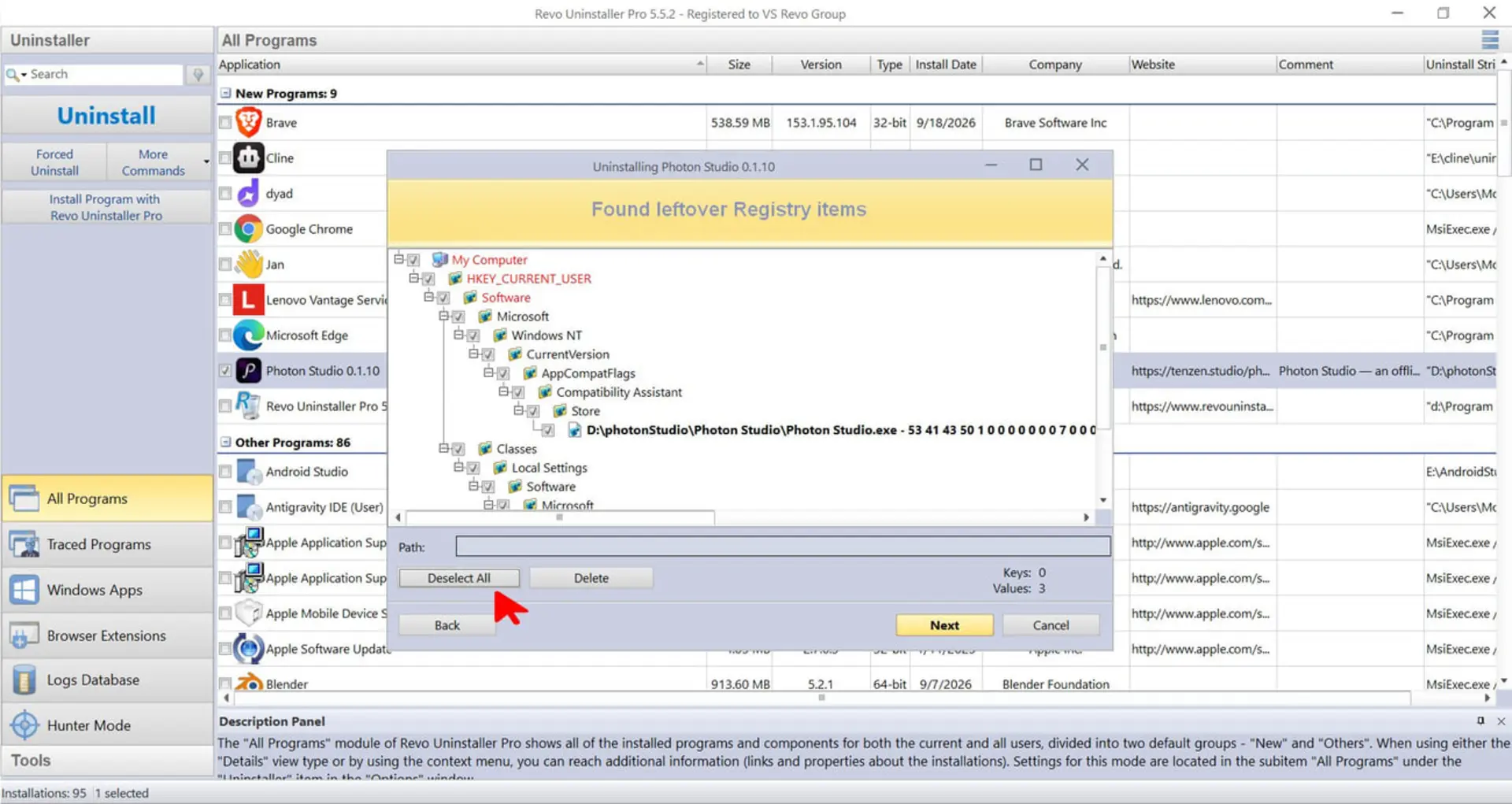
- پس از پایان اسکن، لیستی از کلیدهای رجیستری نشان داده میشود. روی گزینهی Select All و سپس Delete کلیک کنید تا تمام دادههای اضافه از رجیستری پاک شوند.
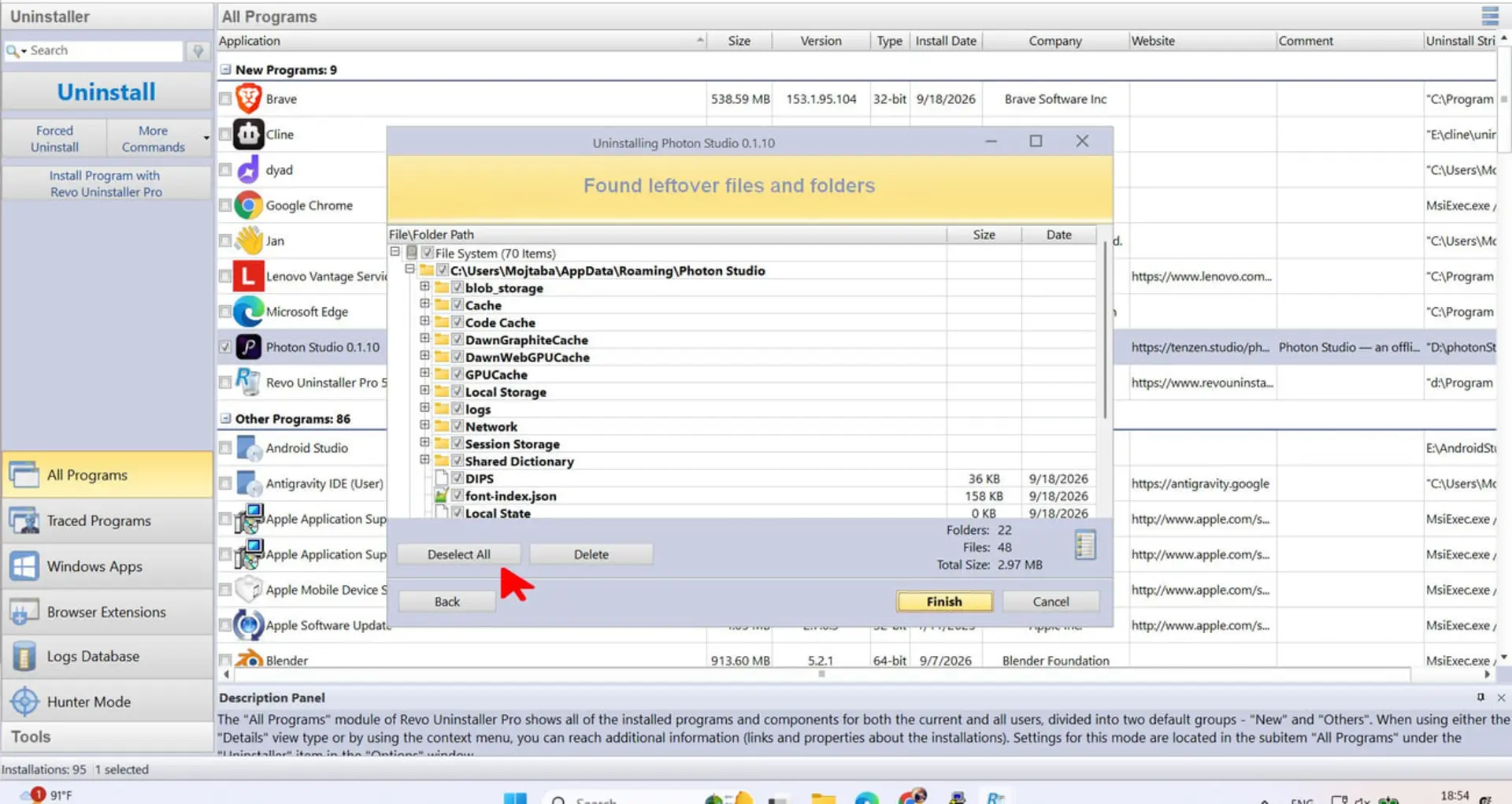
- در مرحلهی بعد، فهرستی از فایلهای ردپای برنامه در درایو نمایش داده میشود. دوباره گزینهی Select All و سپس Delete را انتخاب کنید.
استفاده از حالت Hunter Mode برای برنامههای پنهان
اگر برنامهای در لیست حذف ویندوز یا آنینستالر وجود ندارد اما آیکون یا پنجرهی فعال آن را میبینید:
- از نوار بالای Revo Uninstaller گزینهی Hunter Mode را فعال کنید.
- آیکون نشانهگیری ایجادشده را با درگ کردن روی پنجره، آیکون دسکتاپ یا آیکون برنامه در Taskbar رها کنید.
- از منوی بازشده گزینهی Uninstall را انتخاب کنید تا تمامی پروسههای پسزمینه متوقف و فرایند اسکن عمیق آغاز شود.
چرا ابزار پیشفرض ویندوز فایلهای باقیمانده را حذف نمیکند؟
وقتی برنامهای را در ویندوز حذف میکنید، سیستمعامل از فهرست ثابتی که در زمان نصب اولیهی برنامه ایجاد شده استفاده میکند، اما نرمافزارها در طول استفاده، فایلهای جدیدی میسازند که در فهرست اولیه وجود ندارد:
- حافظهی کش و فایلهای پیکربندی: دادههای موقت، تنظیمات شخصی کاربر و کش برنامهها معمولا در پوشههایی مانند AppData ،Temp و ProgramData ذخیره میشوند و ابزار حذف ویندوز کاری به آنها ندارد.
- محافظت از فایلهای مشترک: ویندوز برای مدیریت فایلهای مشترک مانند فایلهای DLL بین چند نرمافزار از مکانیزمی به نام Reference Counting استفاده میکند. اگر ویندوز احتمال دهد فایل موردنظر در برنامهی دیگری استفاده میشود، برای جلوگیری از خرابی سیستم آن را حذف نمیکند.
- فایلهای دائم: توسعهدهندگان میتوانند برخی فایلها را بهعنوان فایل دائمی علامتگذاری کنند تا ویندوز اجازهی حذف آنها را نداشته باشد.
پیامدهای انباشت فایلهای زائد بر عملکرد ویندوز
فایلهای باقیماندهی برنامهها فقط فضای ذخیرهسازی را اشغال نمیکنند، بلکه روی ساختارهای حیاتی سیستم نیز اثر منفی میگذارند:
- بههم ریختگی در رجیستری ویندوز: با حذف کلیدهای رجیستری، حجم کلی فایل رجیستری کوچکتر نمیشود؛ بلکه فضاهای خالی در آن ایجاد میشود. انباشت این فضاهای خالی بهمرور زمان رجیستری را سنگین و مصرف رم را بیشتر میکند و حتی در مواردی باعث بروز خطا در روند آپدیت ویندوز میشود.
- سنگین شدن جدول MFT در سیستمفایل NTFS: فایلسیستم NTFS نشانی تمامی فایلها را در جدولی به نام Master File Table نگه میدارد. با حذف فایلها، سطر مربوط به آنها خالی میماند اما ابعاد جدول MFT هرگز کوچک نمیشود. با پر شدن فضای اختصاصی MFT، ویندوز دادههای جدید را در بخشهای پراکندهی دیسک مینویسد که این موضوع سرعت جستوجو و فراخوانی فایلها را کاهش میدهد.