برنامه شورتکاتس (Shortcuts) آیفون ابزار قدرتمندی برای اتوماسیون iOS است که به شما اجازه میدهد فرایندهای چندمرحلهای را فقط با یک لمس یا فرمان صوتی انجام دهید. در سال ۲۰۲۶ و با ادغام عمیقتر هوش مصنوعی اپل در سیستمعامل iOS، تعامل با دستیار صوتی سیری برای اجرای این میانبرها بسیار هوشمندتر و سریعتر از گذشته شده است.
هدف اصلی Shortcuts در گوشی آیفون، حذف کارهای تکراری روزمره و صرفهجویی در زمان است؛ از مسیریابی خودکار به محل کار گرفته تا مدیریت تجهیزات خانه هوشمند و دسترسی سریع به تنظیمات اپها. در این مقاله، روش دقیق ساخت میانبر کاربردی و معرفی چند شورتکات آماده را بررسی میکنیم.
آموزش گامبهگام ساخت شورتکات در آیفون
یکی از مشکلات رایج در سیستمعامل iOS این است که وقتی وایفای یا بلوتوث را از منوی کنترل سنتر خاموش میکنید، اتصالات کاملاً قطع نمیشوند و همچنان در پسزمینه در حال جستجو و مصرف باتری هستند. برای قطع کامل آنها باید هر بار وارد تنظیمات (Settings) شوید.
برای حل مشکل، یک شورتکات میسازیم تا با یک ضربه، وایفای، بلوتوث و اینترنت همراه (Cellular Data) کاملاً خاموش شوند. این مراحل را با دقت دنبال کنید:
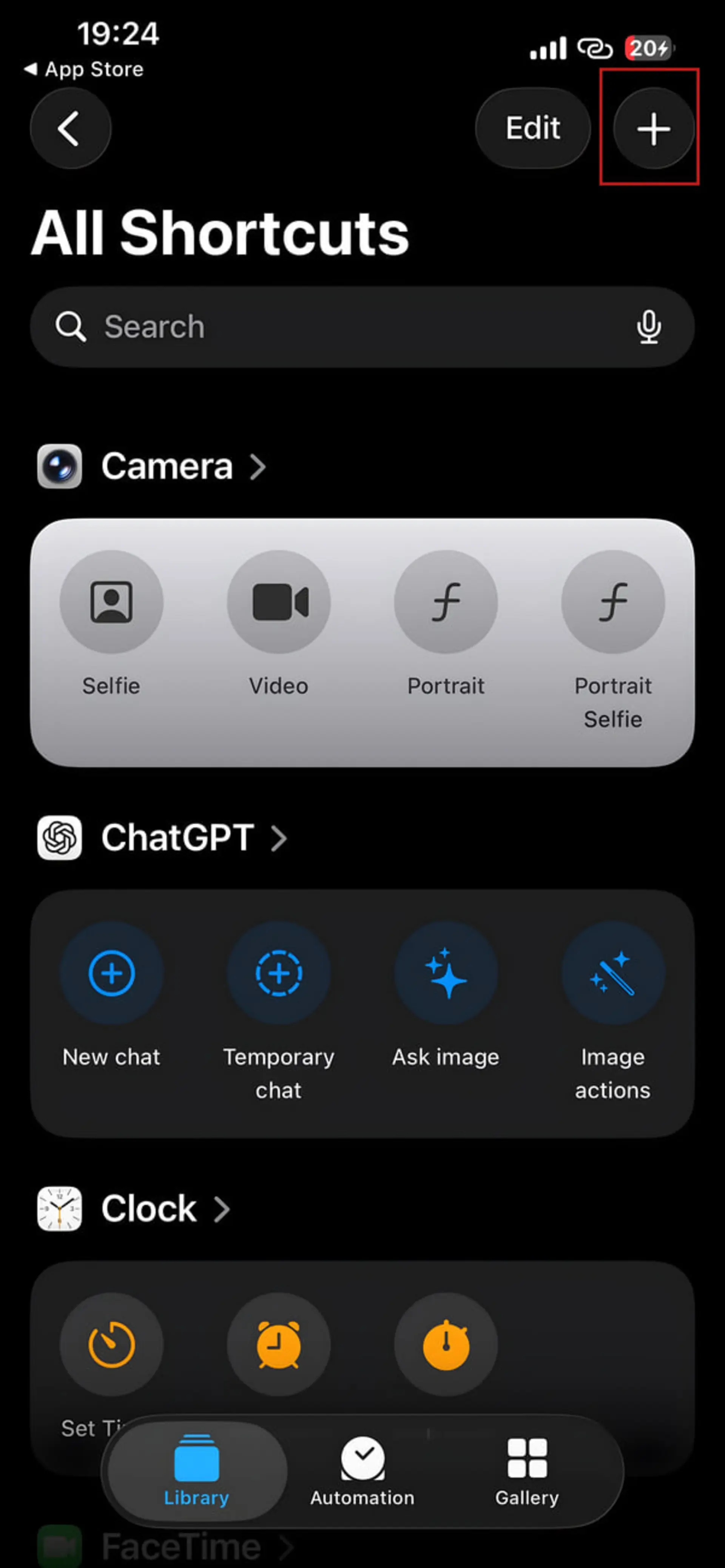
- ایجاد میانبر: برنامهی Shortcuts را در آیفون باز کنید. در تب پایین روی گزینهی Shortcuts روی آیکون (+) در گوشهی بالا سمت راست ضربه بزنید.
- نامگذاری: در بالای صفحه روی نام پیشفرض مثلاً New Shortcut ضربه بزنید و گزینهی Rename را انتخاب کنید و نام آن را به قطع کامل ارتباطات یا Disconnect All تغییر دهید.
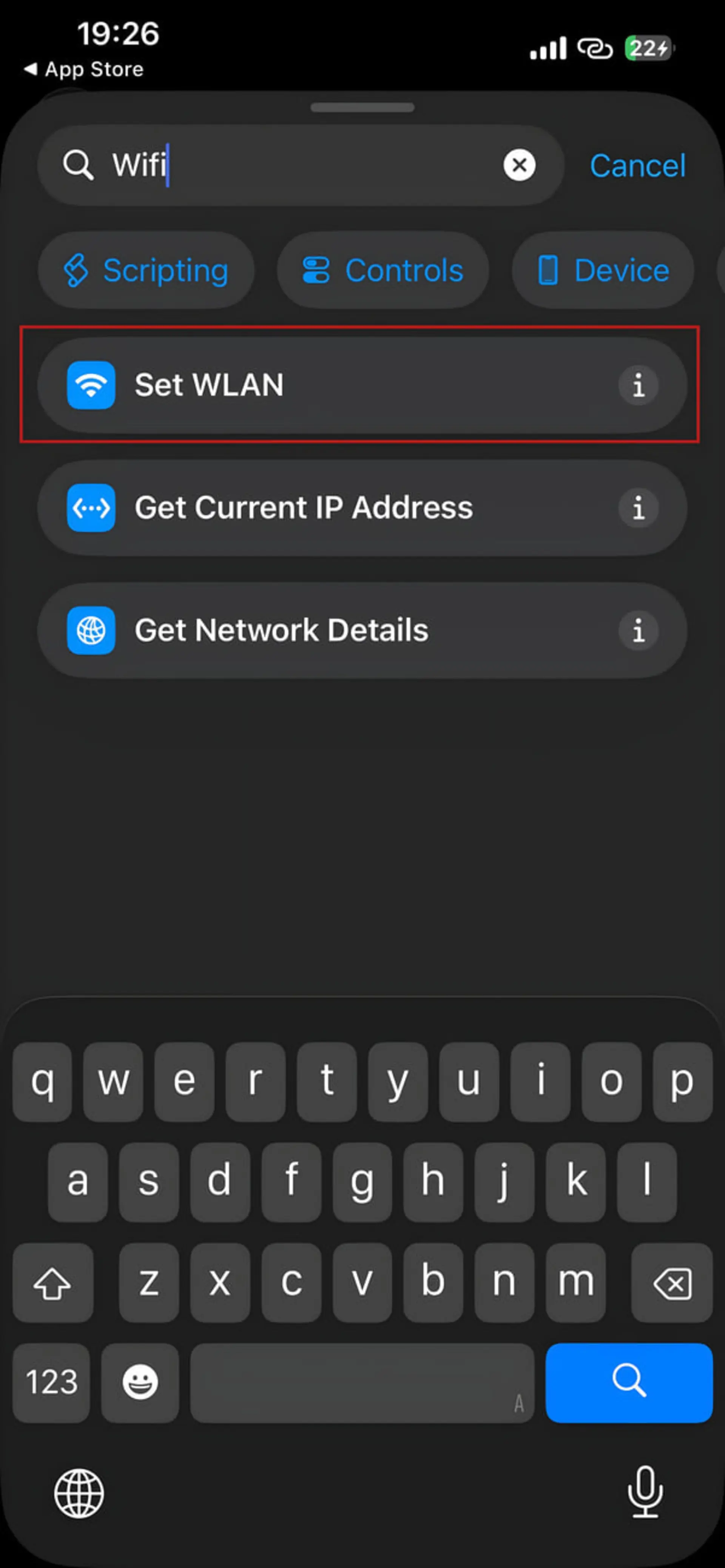
- افزودن دستور وایفای: در نوار جستجوی کلمهی Wi-Fi را تایپ کنید و از نتایج روی گزینهی Set Wi-Fi یا Set WLAN ضربه بزنید.
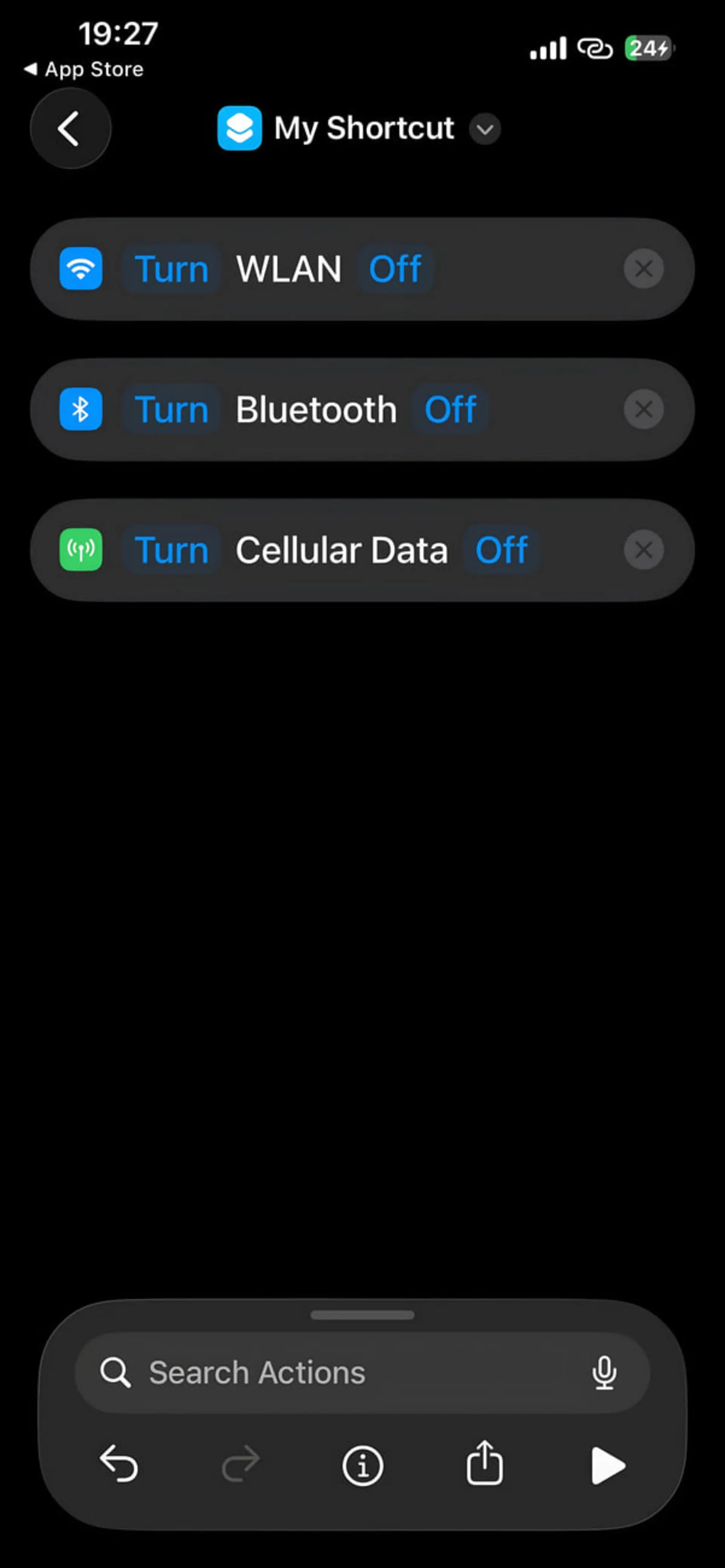
- تغییر وضعیت به خاموش: اکنون کادری به صفحه اضافه شده است که عبارت Turn Wi-Fi On را نشان میدهد. روی کلمهی آبیرنگ On ضربه بزنید تا به Off تغییر کند.
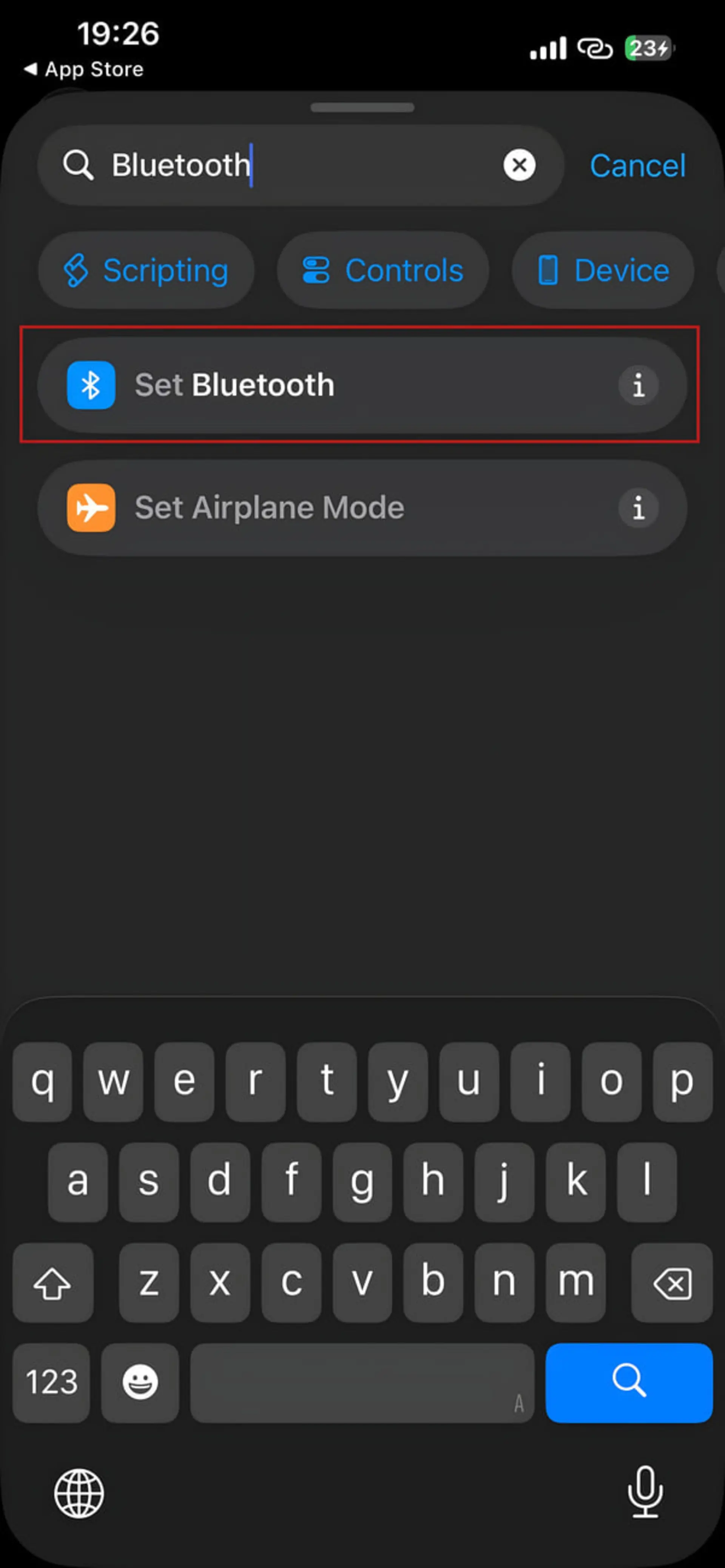
- افزودن دستور بلوتوث: در پایین صفحه و در نوار جستجو، این بار کلمه Bluetooth را تایپ و Set Bluetooth را انتخاب کنید. مجدداً On را لمس کنید تا به Off تبدیل شود.
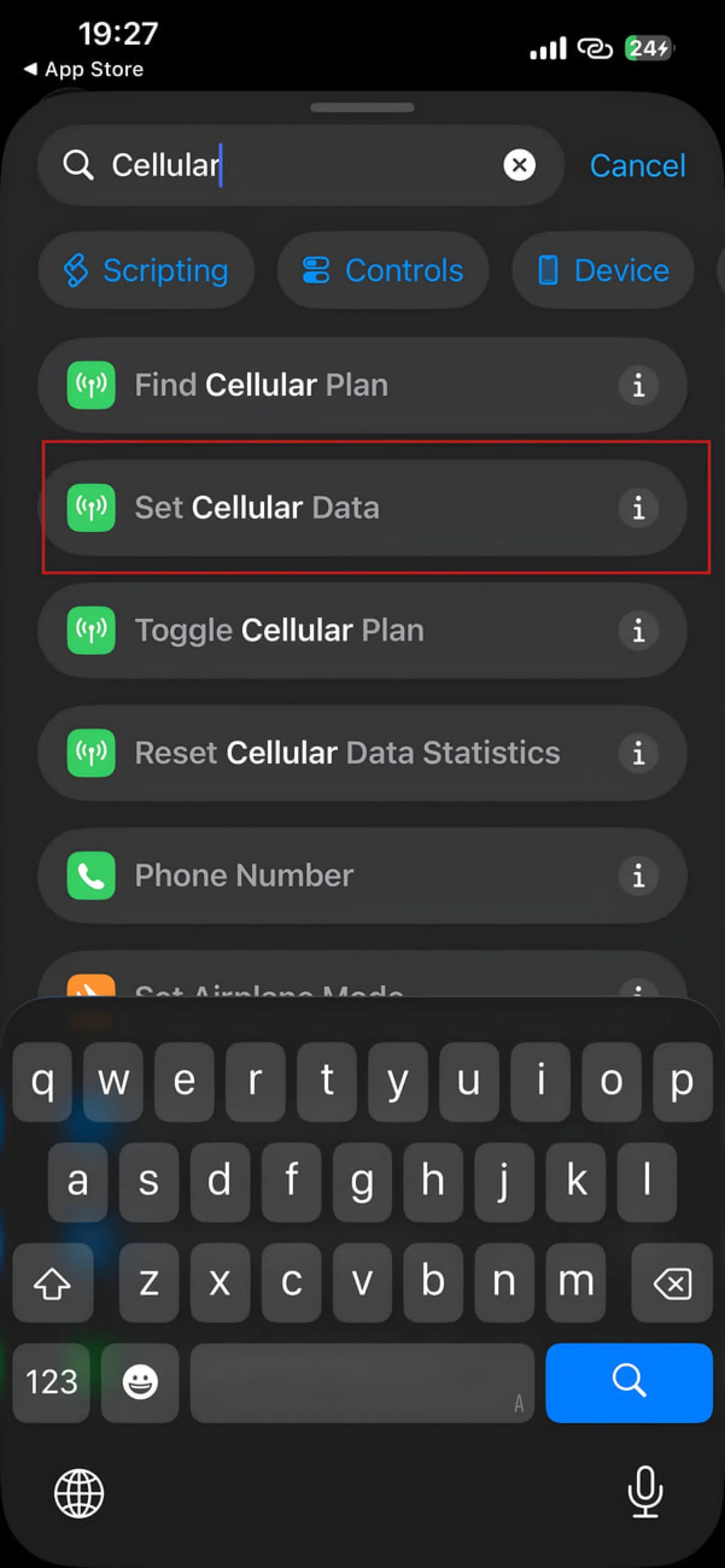
- افزودن دستور اینترنت همراه: دوباره در نوار جستجوی پایین، عبارت Cellular Data را جستجو و Set Cellular Data را انتخاب کنید و وضعیت آن را نیز روی Off قرار دهید.
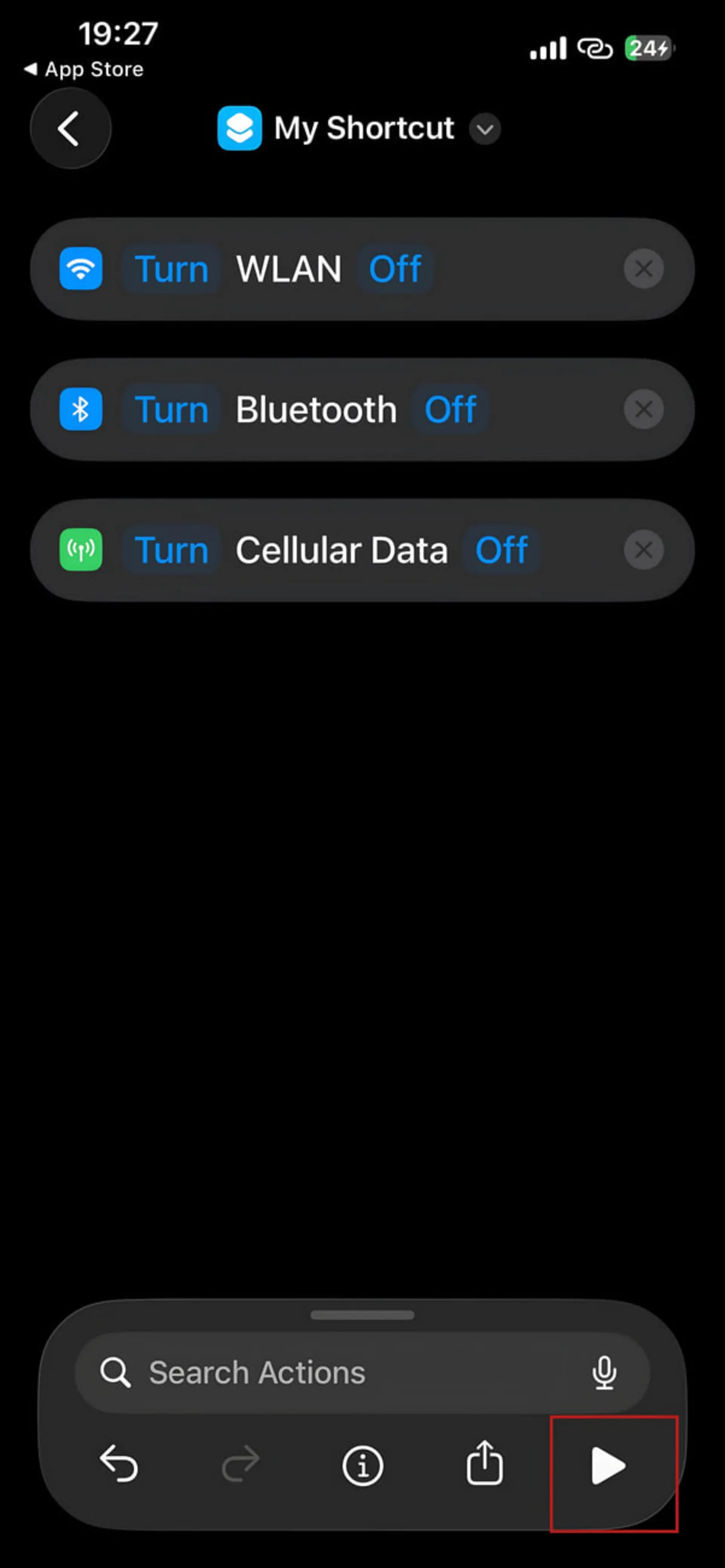
- تست میانبر: برای اطمینان از عملکرد صحیح، روی آیکون Play در پایین سمت راست تصویر ضربه بزنید. مشاهده میکنید که هر سه اتصال فوراً و بهطور کامل قطع میشوند.
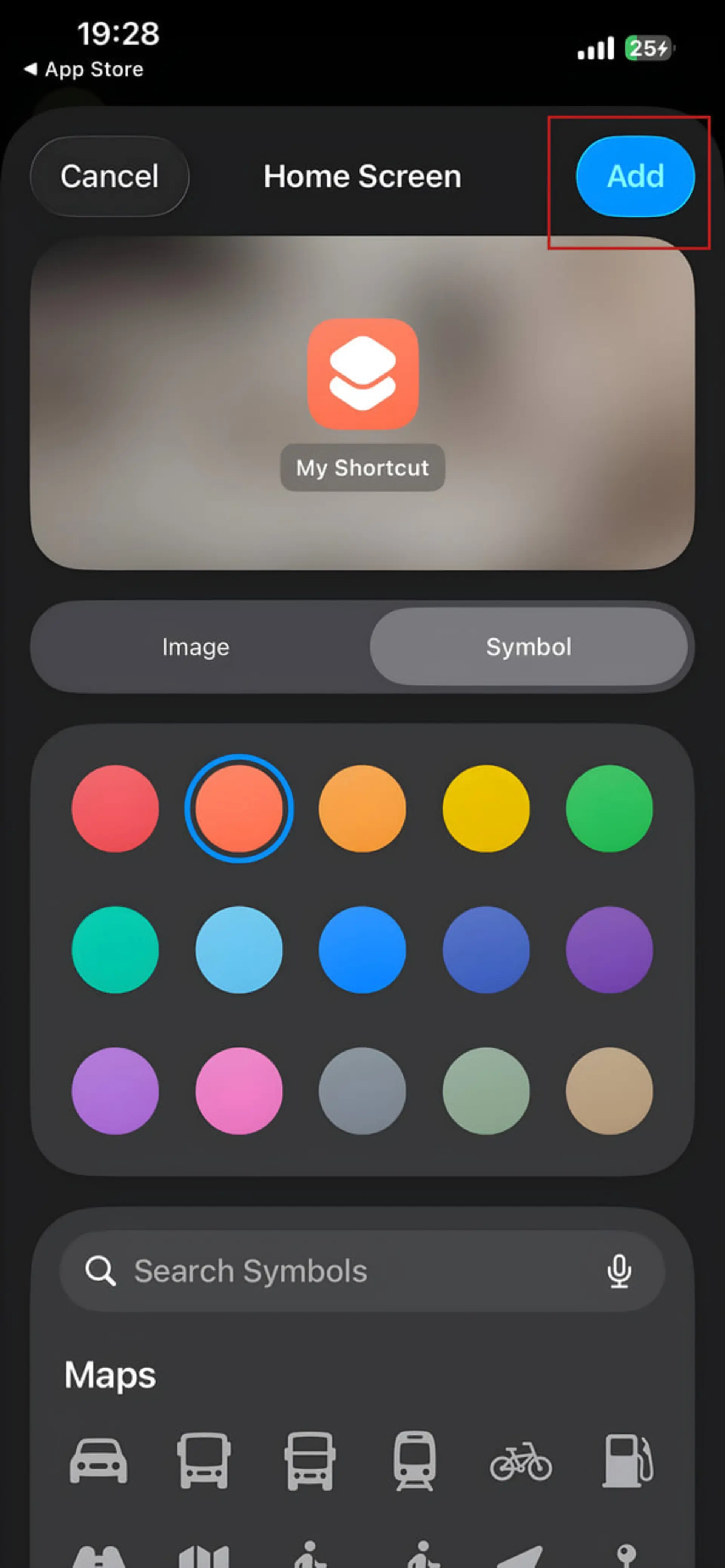
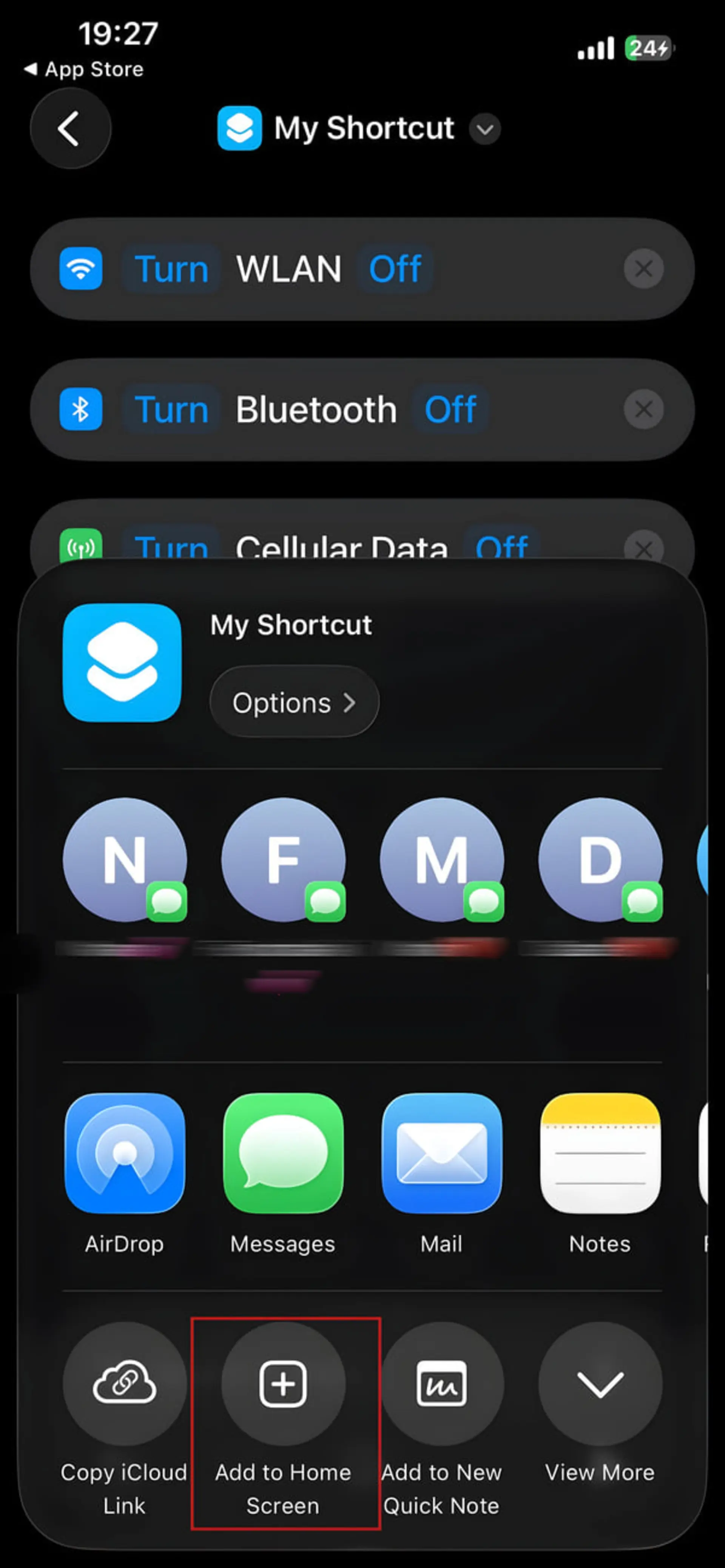
- افزودن به صفحه اصلی: روی فلش کوچک کنار نام شورتکات در بالای صفحه ضربه بزنید، گزینهی Add to Home Screen را انتخاب و سپس روی Add لمس کنید تا آیکون آن به صفحه اپلیکیشنهای شما اضافه شود.
اگر از آیفونهای مجهز به Action Button استفاده میکنید، به تنظیمات گوشی بروید و این دکمهی فیزیکی را روی اجرای برنامهی Shortcuts تنظیم کنید و میانبر موردنظرتان را انتخاب کنید. اکنون هر زمان که بخواهید بدون باز کردن قفل گوشی، فقط با فشردن یک دکمه، تمام اتصالات قطع و باتری شما ذخیره میشود.
شورتکاتهای کاربردی و پرطرفدار آیفون
در ادامه چند پیشنهاد دیگر برای ساخت شورتکات در آیفون ارائه کردهایم.
۱. باز کردن همزمان چند اپلیکیشن
اگر هر روز صبح یا هنگام شروع کار، تعداد مشخصی از اپلیکیشنها را باز میکنید، این میانبر آیفون میتواند زمان زیادی برایتان ذخیره کند، زیرا فقط با یک لمس، چندین برنامه بهصورت همزمان اجرا میشوند:
- در اپلیکیشن Shortcuts و روی علامت + ضربه بزنید.
- در بخش Add Actions، عبارت Open App را جستجو کنید.
- روی برچسب آبی (Blue Label) ضربه بزنید و اپلیکیشن موردنظر خود را انتخاب کنید.
- همین مراحل را برای سایر برنامههایی که میخواهید همزمان اجرا شوند، تکرار کنید.
- در پایان، برای میانبر خود نام مناسب تعیین کنید.
۲. فعال کردن خودکار حالت ذخیره انرژی
بهجای اینکه برای فعال کردن Low Power Mode منتظر پیشنهاد آیفون بمانید، آن را طوری تنظیم کنید که با رسیدن به درصد مشخصی از شارژ باتری بهصورت خودکار فعال شود. این قابلیت به افزایش عمر باتری آیفون کمک میکند.
- در اپلیکیشن Shortcuts وارد بخش Automation شوید و روی علامت + ضربه بزنید.
- گزینهی Battery Level را انتخاب کنید.
- اسلایدر را روی درصد شارژ دلخواه خود قرار دهید (برای مثال ۲۰٪).
- گزینه Equal 20% و سپس Run Immediately را انتخاب کنید و روی Next بزنید.
- گزینهی Create New Shortcut را انتخاب و عبارت Set Low Power Mode را جستجو کنید.
- پس از انتخاب Set Low Power Mode، مطمئن شوید که روی Turn On تنظیم شده باشد.
- در پایان، روی Done ضربه بزنید.
۳. دریافت هشدار صوتی هنگام رسیدن شارژ آیفون به ۸۰ درصد
برای استفادهی روزمره، شارژ آیفون تا بیش از ۸۰ درصد همیشه ضروری نیست. با این اتوماسیون آیفون، زمانی که میزان شارژ باتری به ۸۰ درصد برسد، آیفون پیام صوتی دلخواه را پخش میکند تا جداسازی شارژر را یادآوری کند. این کار به سلامت باتری آیفون و حفظ عملکرد آن در بلندمدت کمک میکند.
- در اپلیکیشن Shortcuts و وارد تب Automation شوید.
- روی گزینهی Battery ضربه بزنید و اسلایدر را روی ۸۰٪ قرار دهید.
- گزینهی Rises Above 80% و سپس Run Immediately را انتخاب کنید.
- روی Next بزنید و گزینهی Create New Shortcut را انتخاب کنید.
- در بخش Actions، عبارت Speak Text را جستجو و آن را انتخاب کنید.
- پیام صوتی دلخواه خود را وارد کنید و در پایان روی Done ضربه بزنید.