بسیاری از اپلیکیشنهایی که روی گوشی نصب میکنیم، اصلاً نیازی به دسترسیهایی مثل موقعیت مکانی، میکروفون یا لیست مخاطبین ندارند، اما همچنان این دسترسیها را از ما میگیرند. اگر تاکنون تنظیمات حریم خصوصی گوشی خود را بررسی نکردهاید، بهترین زمان برای بررسی و بستن این درها همین حالا است. در ادامه ۶ تنظیم کلیدی برای جلوگیری از ردیابی و جمعآوری بیمورد اطلاعات توسط اپلیکیشنها آموزش دادهایم.
دسترسیهای اپلیکیشنها را از همان ابتدا کنترل کنید
وقتی اپلیکیشن جدیدی نصب میکنید، معمولاً حتی قبلاز باز کردن آن هم درخواست دسترسی به دوربین، میکروفون یا موقعیت مکانی میدهد. واقعیت این است که اغلب اپلیکیشنها به همهی این موارد نیاز ندارند. برای مثال برنامهی ویرایش عکس بدون دانستن موقعیت مکانی شما بدون مشکل کار میکند، یا اپ یادداشتبرداری متنی هیچ نیازی به میکروفون گوشی ندارد.
دسترسیهای اضافهی اپلیکیشنها میتوانند زمینه را برای ردیابی در پسزمینه فراهم کنند. خبر خوب اینکه مدیریت دسترسی اپلیکیشنها در اندروید کار سختی نیست:
- بلافاصله بعد از نصب اپلیکیشن، روی آیکون آن در صفحهی اصلی یا کشوی اپلیکیشنها لمسطولانی کنید و رویApp info (اطلاعات برنامه) بزنید.
- وارد بخش Permissions (دسترسیها) شوید تا فهرست دسترسیهای دادهشده به اپلیکیشن را ببینید.
- روی هر دسترسی بزنید و گزینهی Deny (اجازه ندادن یا رد کردن) یا Ask every time (هر بار پرسیده شود) را انتخاب کنید، مگر اینکه مطمئن باشید اپلیکیشن واقعاً به آن دسترسی نیاز دارد.
اگر میخواهید دسترسیهای همهی اپلیکیشنها را یکجا مدیریت کنید، در تنظیمات گوشی اندرویدی خود به مسیر Settings > Security and privacy > More privacy settings > Permission Manager (تنظیمات > امنیت و حریم خصوصی > تنظیمات حریم خصوصی بیشتر > مدیر مجوزها) بروید.
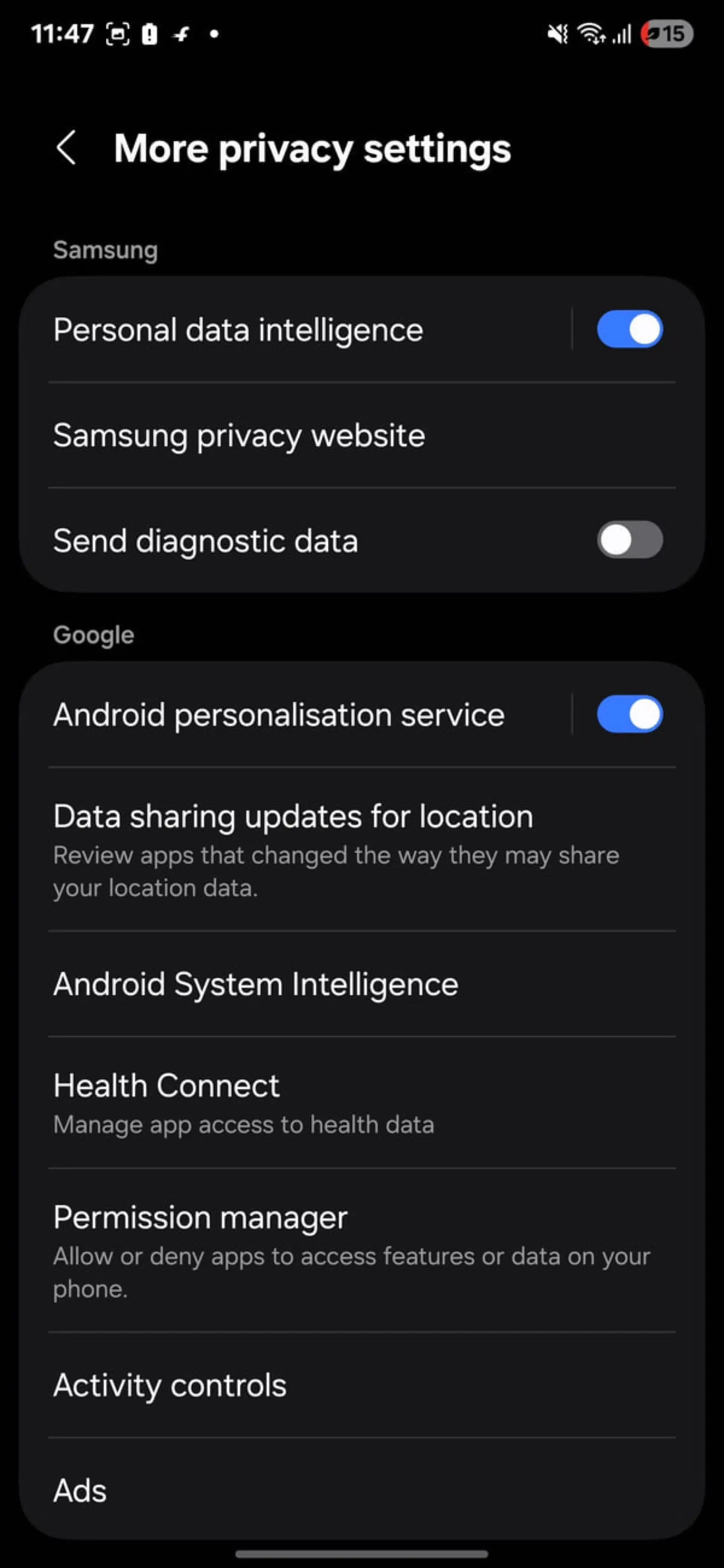
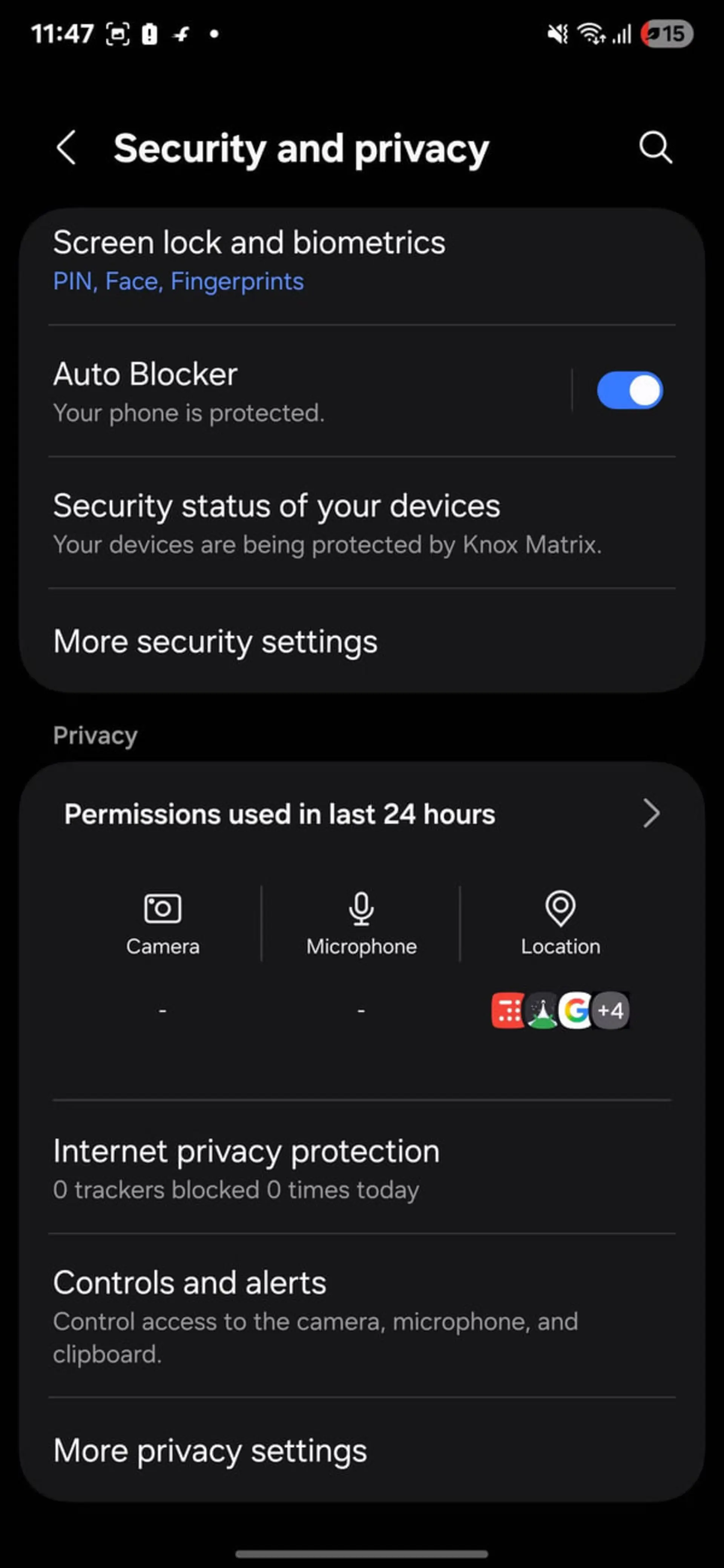
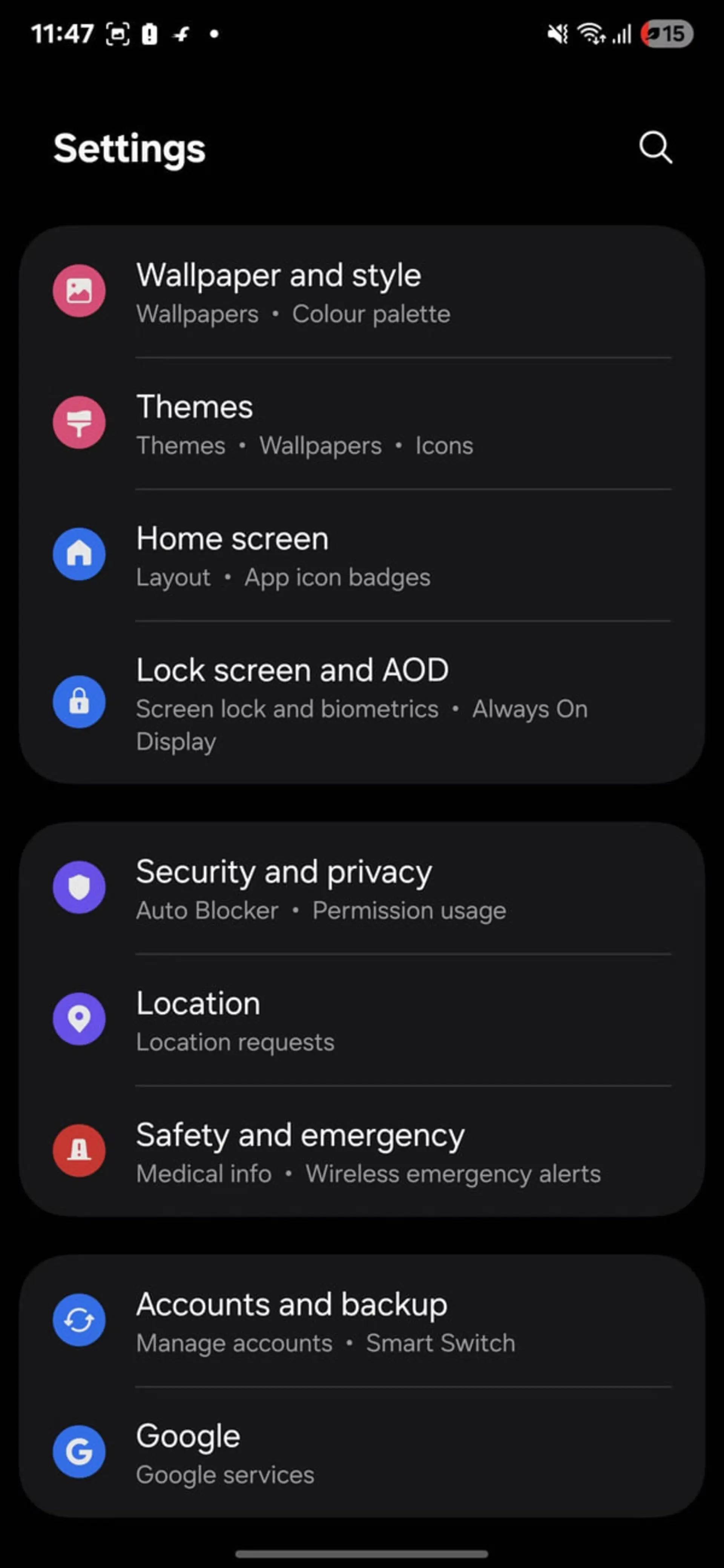
در این بخش دستهبندیهایی مثل دوربین، موقعیت مکانی و میکروفون را میبینید که با انتخاب هرکدام، مشخص میشود چه اپلیکیشنهایی به آن دسترسی دارند.
موقعیت مکانی دقیق را خاموش کنید
بیشتر اپلیکیشنها اصلاً نیازی به مختصات دقیق مکانی شما ندارند. حتی اپلیکیشنهای نقشه یا مسیریابی هم در بیشتر مواقع با موقعیت تقریبی هم کار میکنند. اندروید به کاربران اجازه میدهد بین دو حالت Precise (دقیق) و Approximate (تقریبی) یکی را انتخاب کنید و در بیشتر موارد، حالت تقریبی کفایت میکند.
وقتی اپلیکیشنی درخواست دسترسی به موقعیت مکانی میدهد، معمولاً کلیدی با عنوان Use precise location (استفاده از موقعیتمکانی دقیق) را میبینید که بهطور پیشفرض روشن است. با خاموش کردن آن، اپلیکیشن بهجای موقعیت دقیق فقط منطقهی کلی شما را میبیند. برای غیرفعالکردن این ویژگی روی اپلیکیشنهایی از قبل چنین دسترسی گرفتهاند مسیر زیر را دنبال کنید:
- به مسیر Settings > Location > App permissions (تنظیمات > موقعیت مکانی > دسترسی برنامهها) بروید.
- اپلیکیشن موردنظر را انتخاب کنید.
- گزینهی Use precise location (استفاده از موقعیتمکانی دقیق) را خاموش کنید.
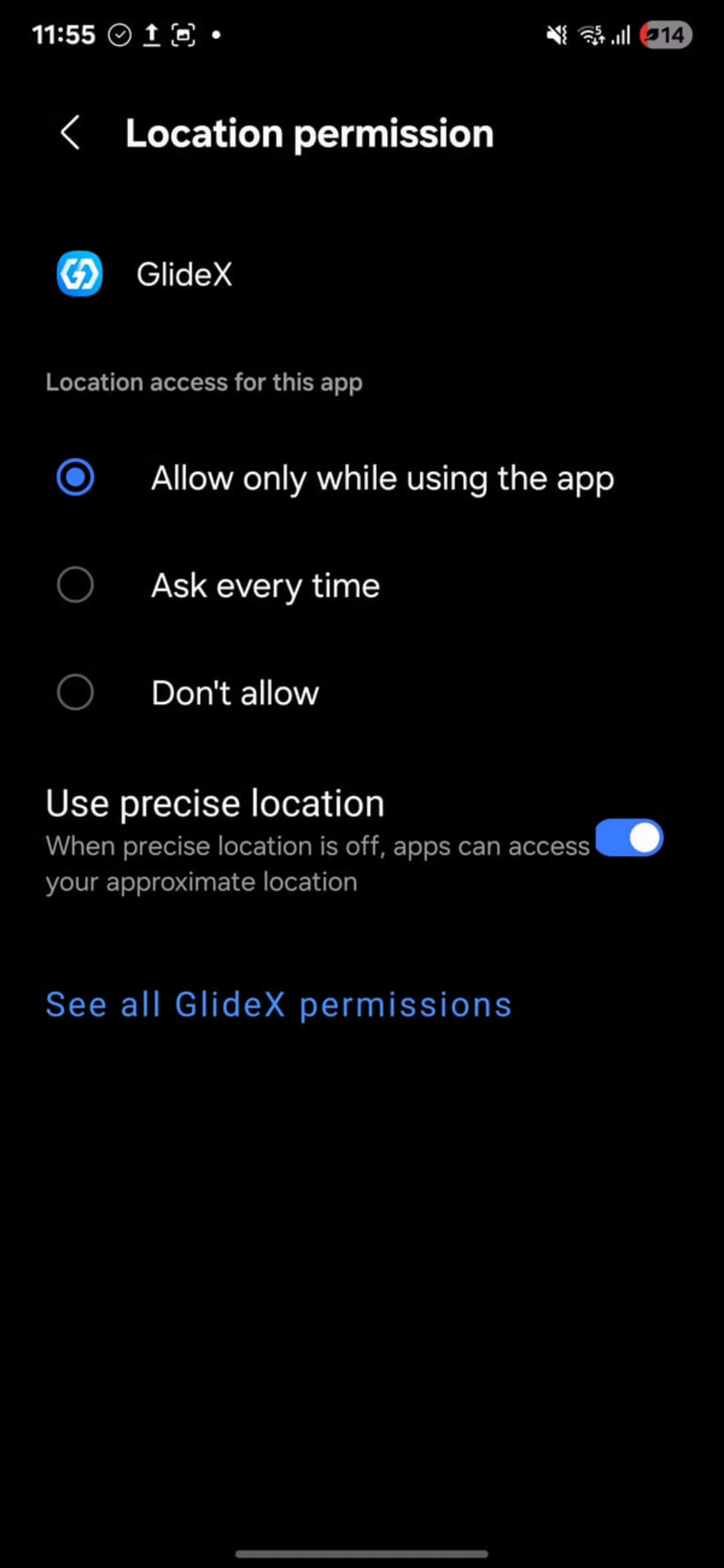
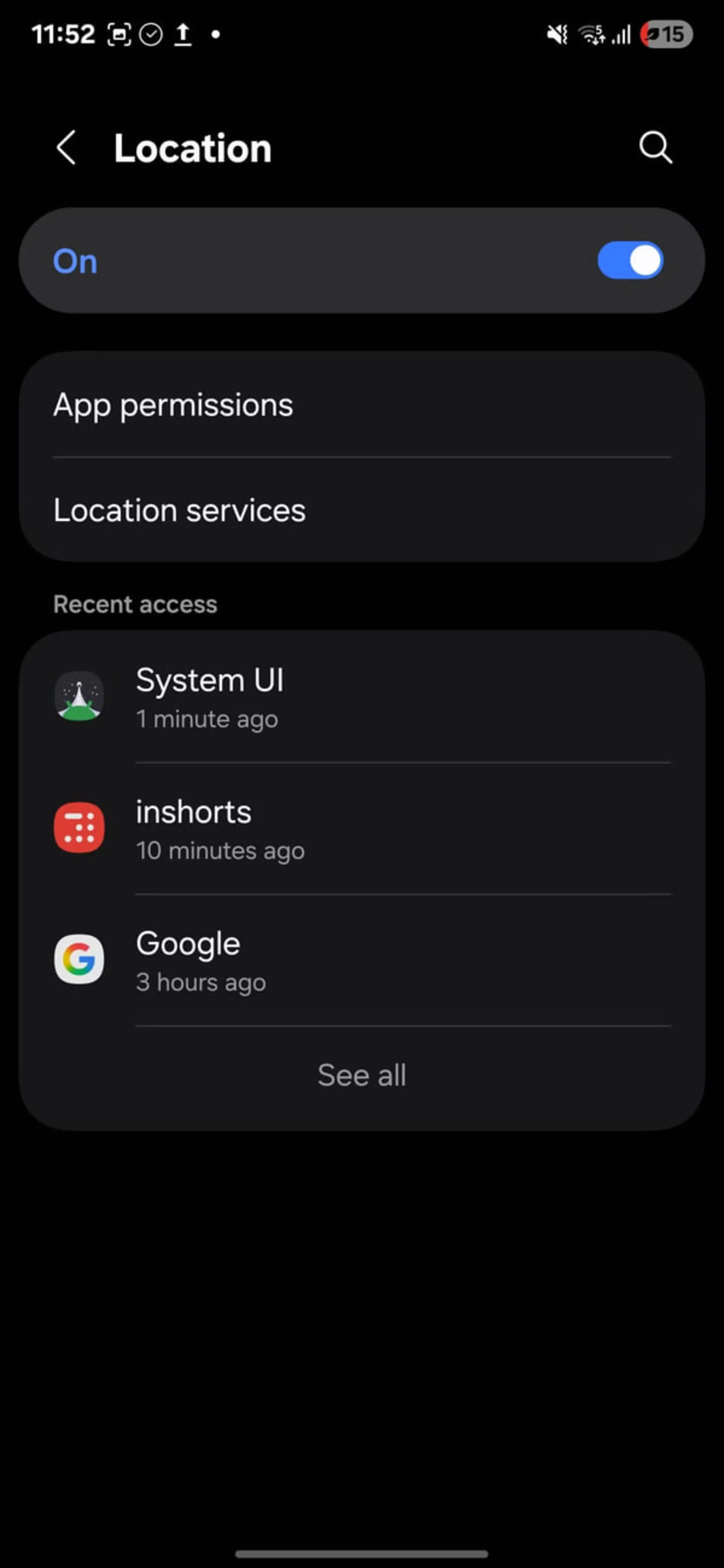
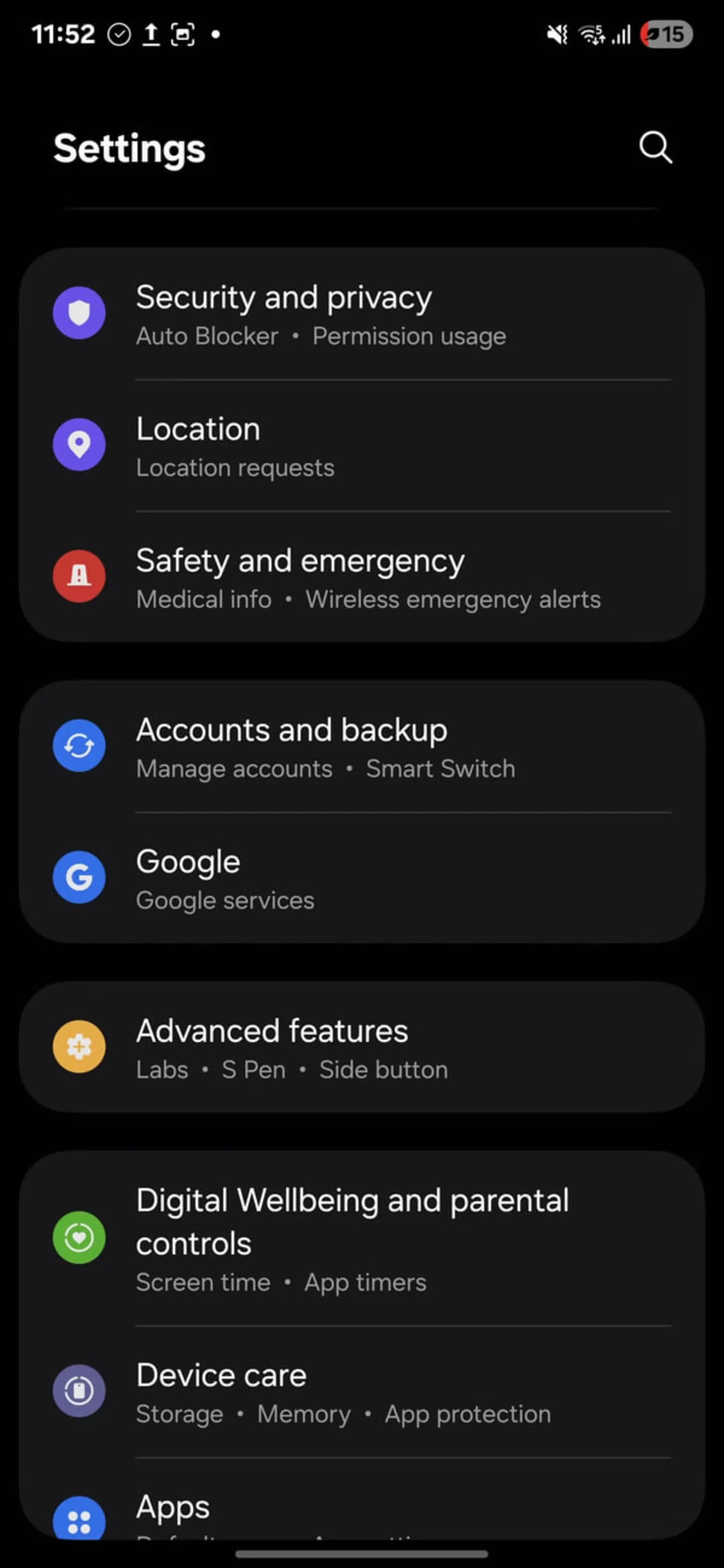
اپلیکیشن همچنان به کارکرد خود ادامه میدهد، اما دیگر جزئیات دقیقی از موقعیتمکانی شما جمعآوری نمیکند.
مصرف باتری و فعالیت اپلیکیشنها در پسزمینه را محدود کنید
بستن اپلیکیشن بهمعنای توقف کامل فعالیت آن نیست. خیلی از اپلیکیشنها در پسزمینه به کار خود ادامه میدهند، به سرورها متصل میشوند و داده جمعآوری میکنند. برای جلوگیری از این موضوع:
- وارد Settings > Apps (تنظیمات > برنامهها) شوید.
- اپلیکیشن موردنظر را انتخاب کنید.
- روی Battery (باتری) بزنید و فعالیت پسزمینه را روی Restricted (محدودشده) قرار دهید.
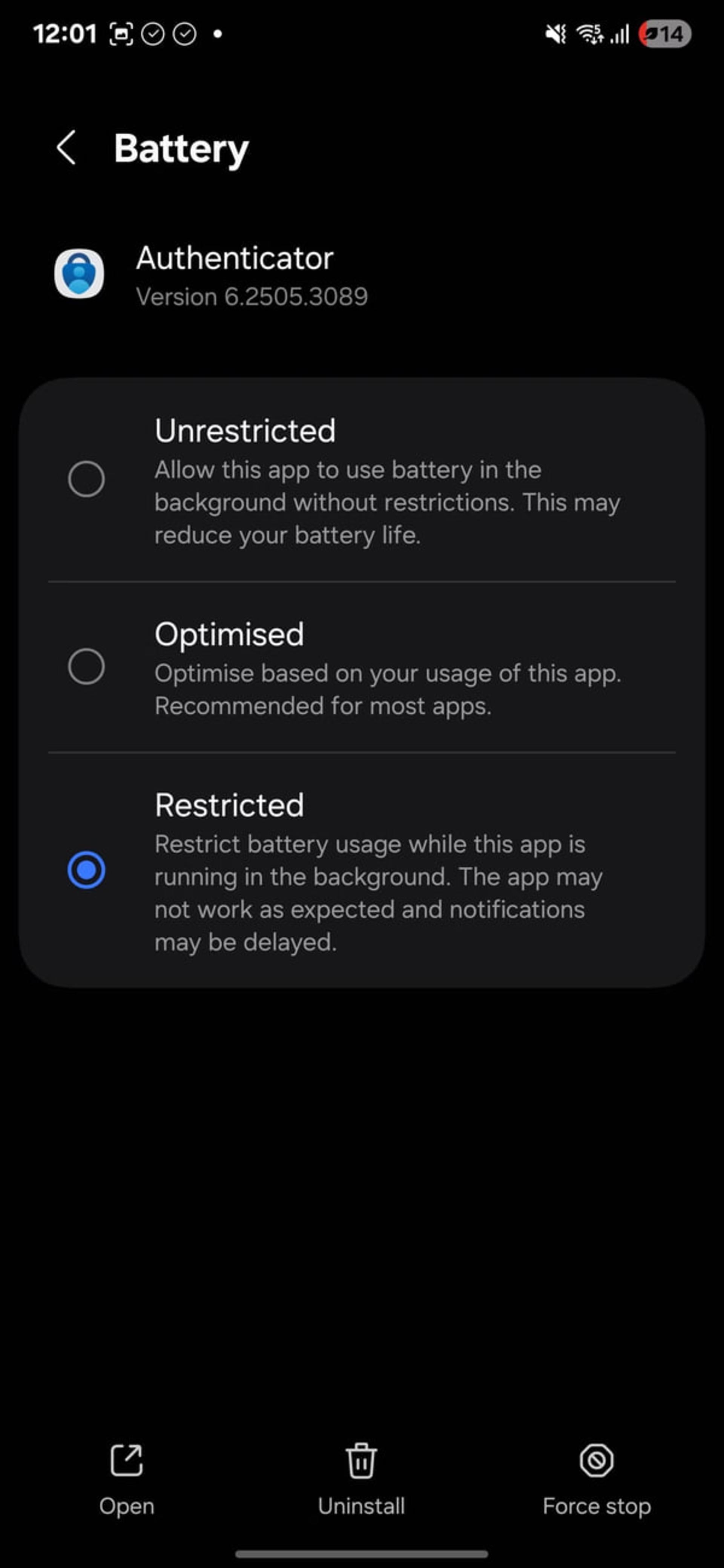
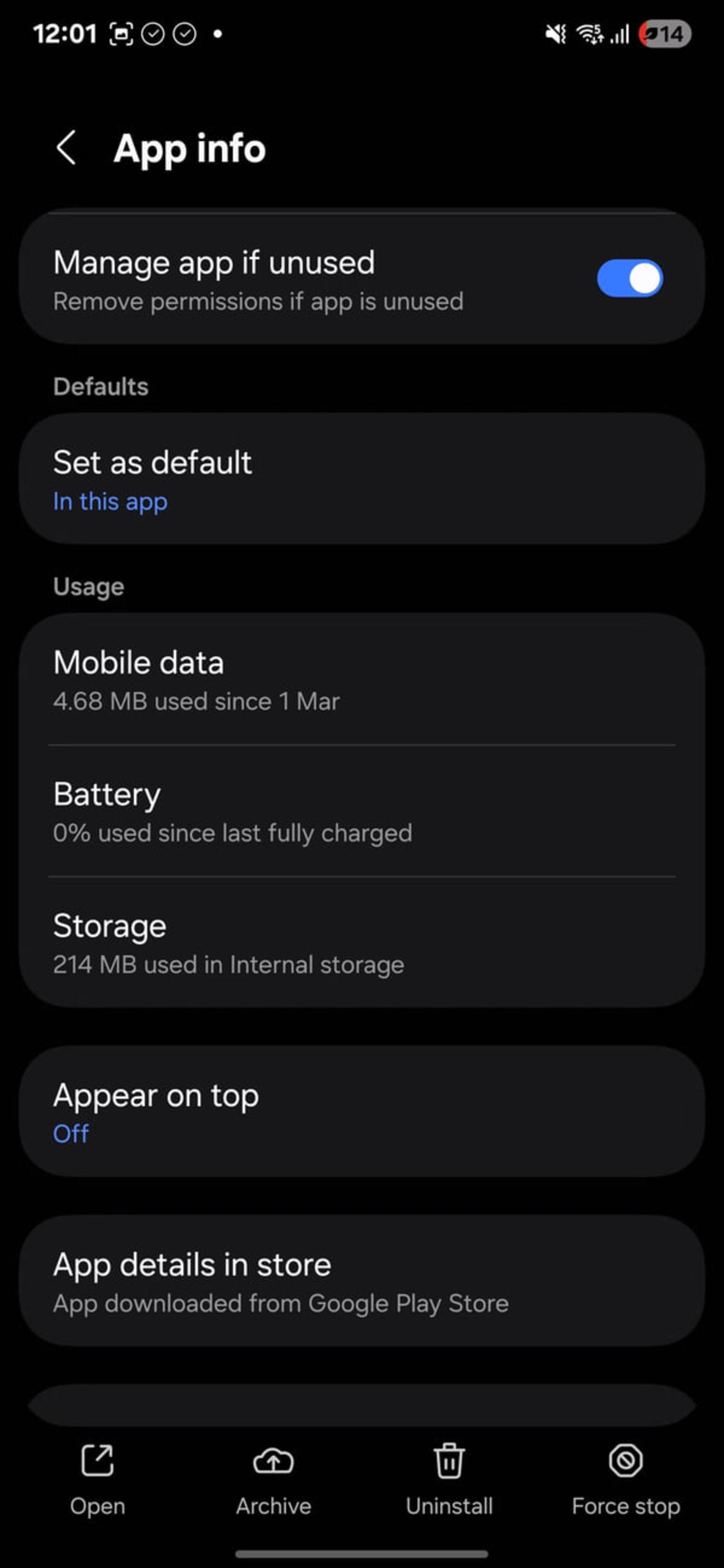
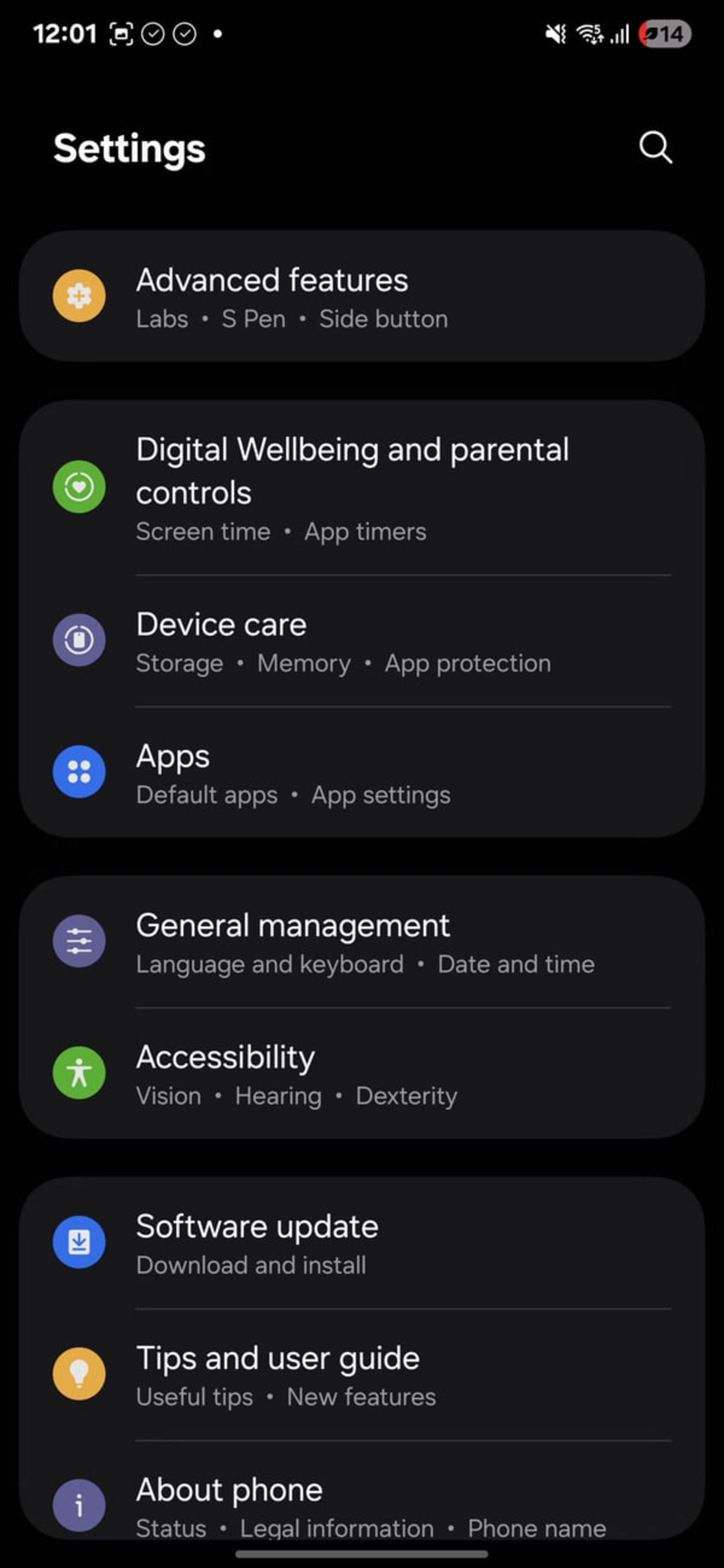
دقت کنید تنظیم فوق را برای اپلیکیشنهایی مثل پیامرسانها که نیاز به دریافت اعلان لحظهای دارند با احتیاط اعمال کنید، زیرا احتمال دارد در رسیدن اعلانها تأخیر ایجاد شود.
اسکن بلوتوث و شبکههای اطراف را غیرفعال کنید
حتی اگر از بلوتوث زیاد استفاده نمیکنید، برخی اپلیکیشنها از اسکن بلوتوث برای شناسایی دستگاههای اطراف و حتی ردیابی موقعیت شما بهره میبرند. این کار معمولاً بخشی از فرایند جمعآوری داده برای تحلیل رفتار کاربر یا بهبود سرویسهای مکانی است. برای غیرفعال کردن قابلیت مورد اشاره:
- به مسیر Settings > Location > Location Services > Bluetooth Scanning (تنظیمات > موقعیت مکانی > سرویسهای موقعیت مکانی > اسکن بلوتوث) بروید.
- گزینهی اسکن بلوتوث را خاموش کنید.
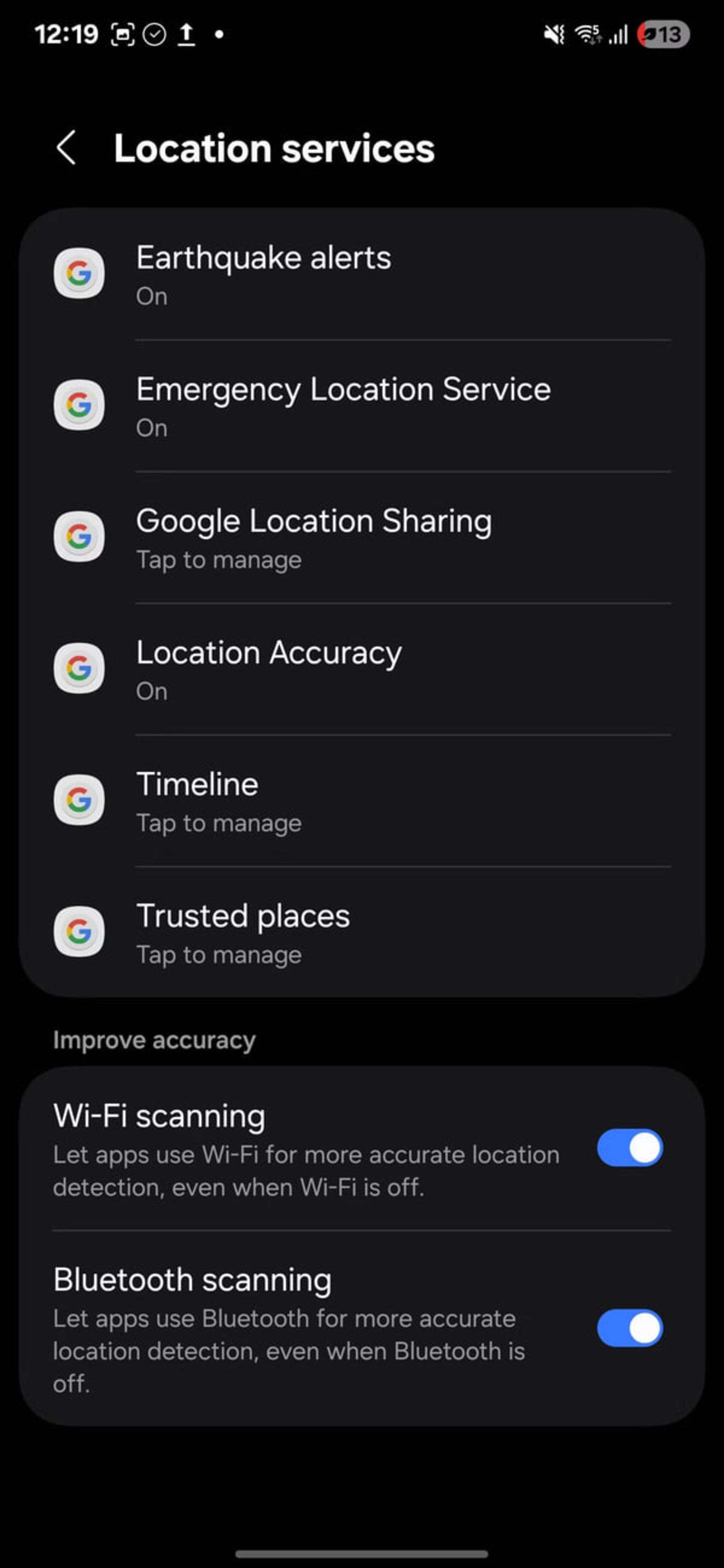
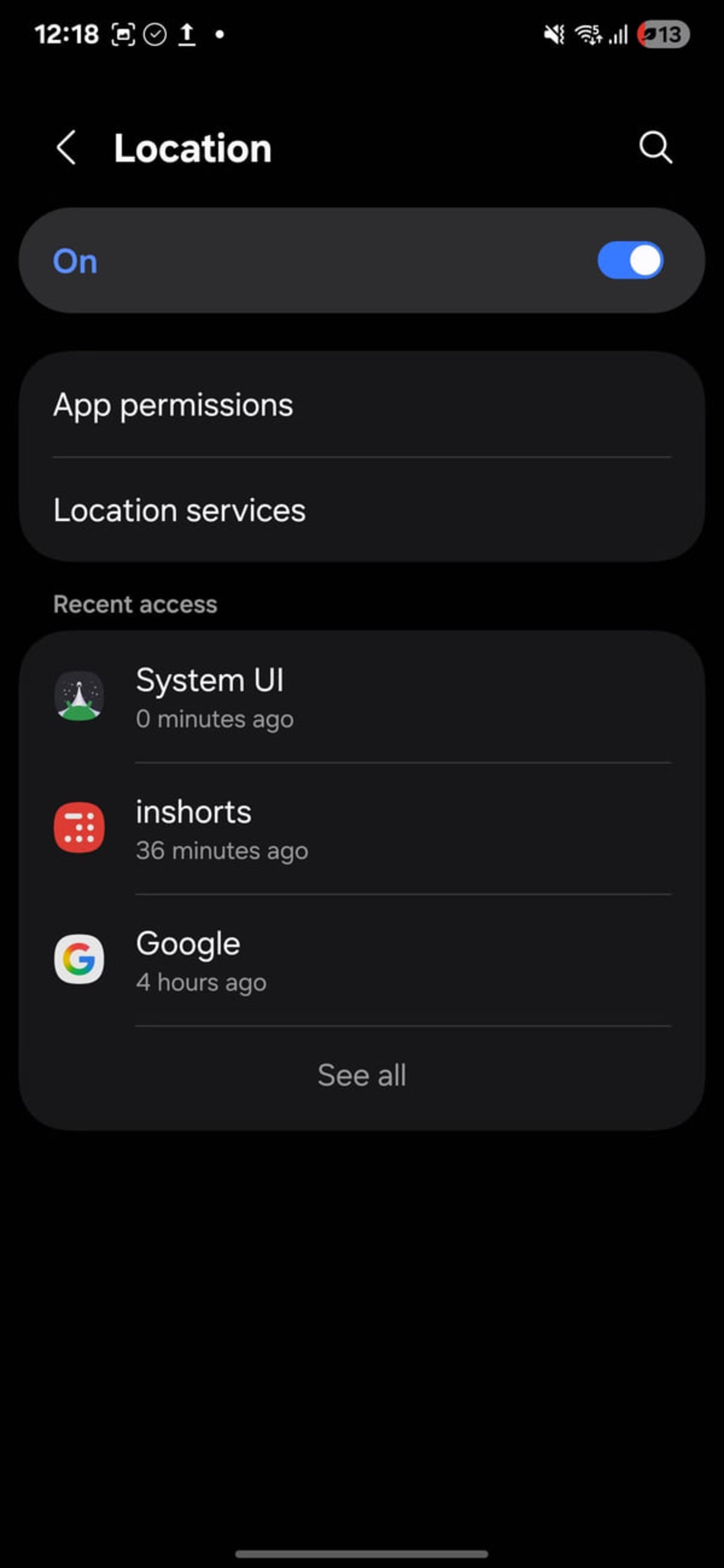
بد نیست در مسیر بالا گزینهی Wi-Fi Scanning (اسکن وایفای) را هم بررسی و غیرفعال کنید. از مزیتهای این قابلیت میتوان به اسکن شبکههای وایفای اطراف، بالا بردن دقت موقعیت مکانی، یافتن وایفایهای باز اطراف و روشنکردن خودکار وایفای در شبکههای شناختهشده مثل خانه اشاره کرد. اگرچه این ابزار کاربردی بهنظر میرسد اما درعین حال زمینه را برای ردیابی مخفیانه هم فراهم میکند.
تبلیغات شخصیسازیشده را خاموش کنید
ردیابی برای تبلیغات شاید به اندازهی دسترسی دوربین یا موقعیت مکانی محسوس نباشد، اما یکی از رایجترین روشهای جمعآوری اطلاعات کاربران است. بسیاری از اپلیکیشنها و سرویسها بر اساس رفتار شما ازجمله جستوجوها، اپلیکیشنهای مورداستفاده و حتی مدتزمان استفاده از هرکدام، پروفایل رفتاری مخصوصی میسازند تا تبلیغات هدفمند نشان دهند.
اگر این موضوع برایتان آزاردهنده است، میتوانید شناسهی تبلیغاتی (Advertising ID) خود را حذف و تبلیغات شخصیسازیشده را غیرفعال کنید:
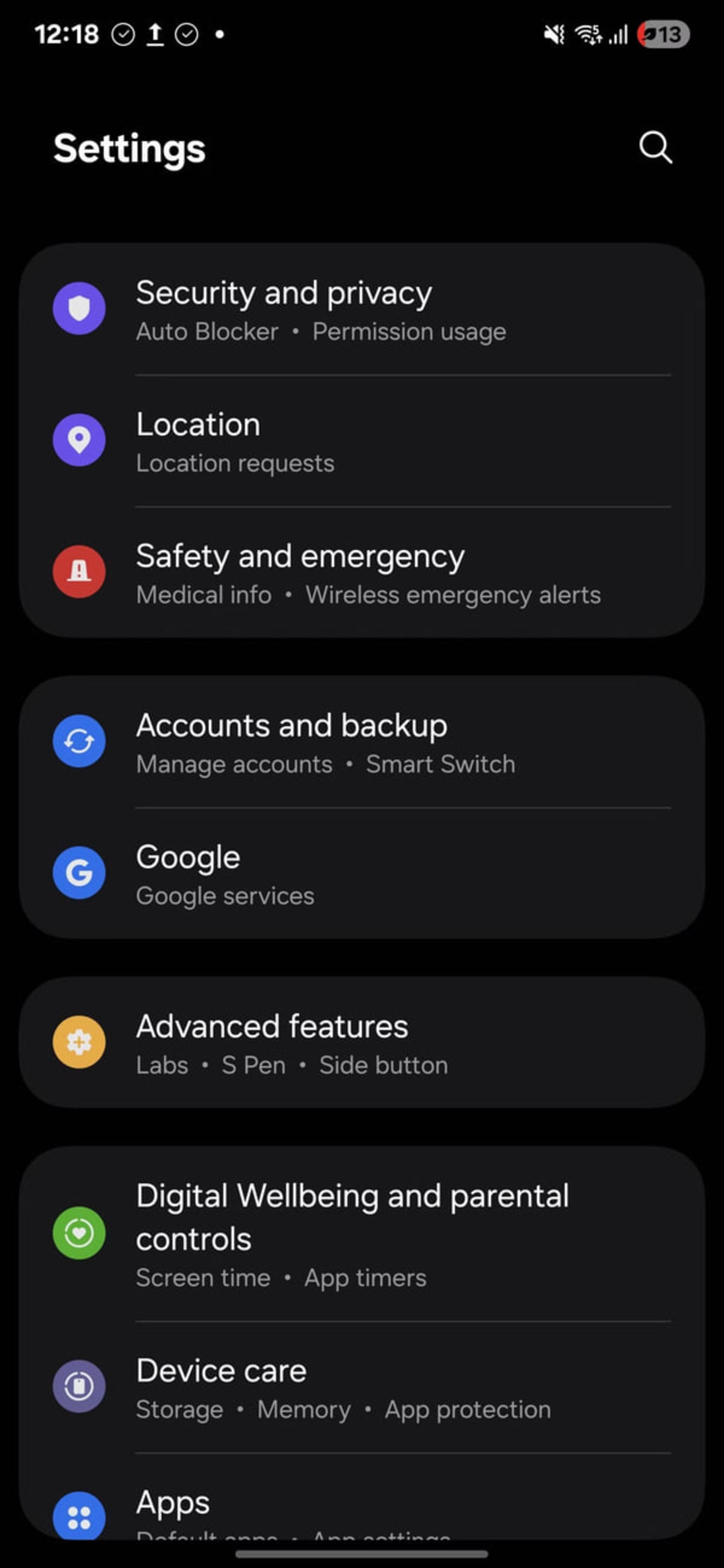
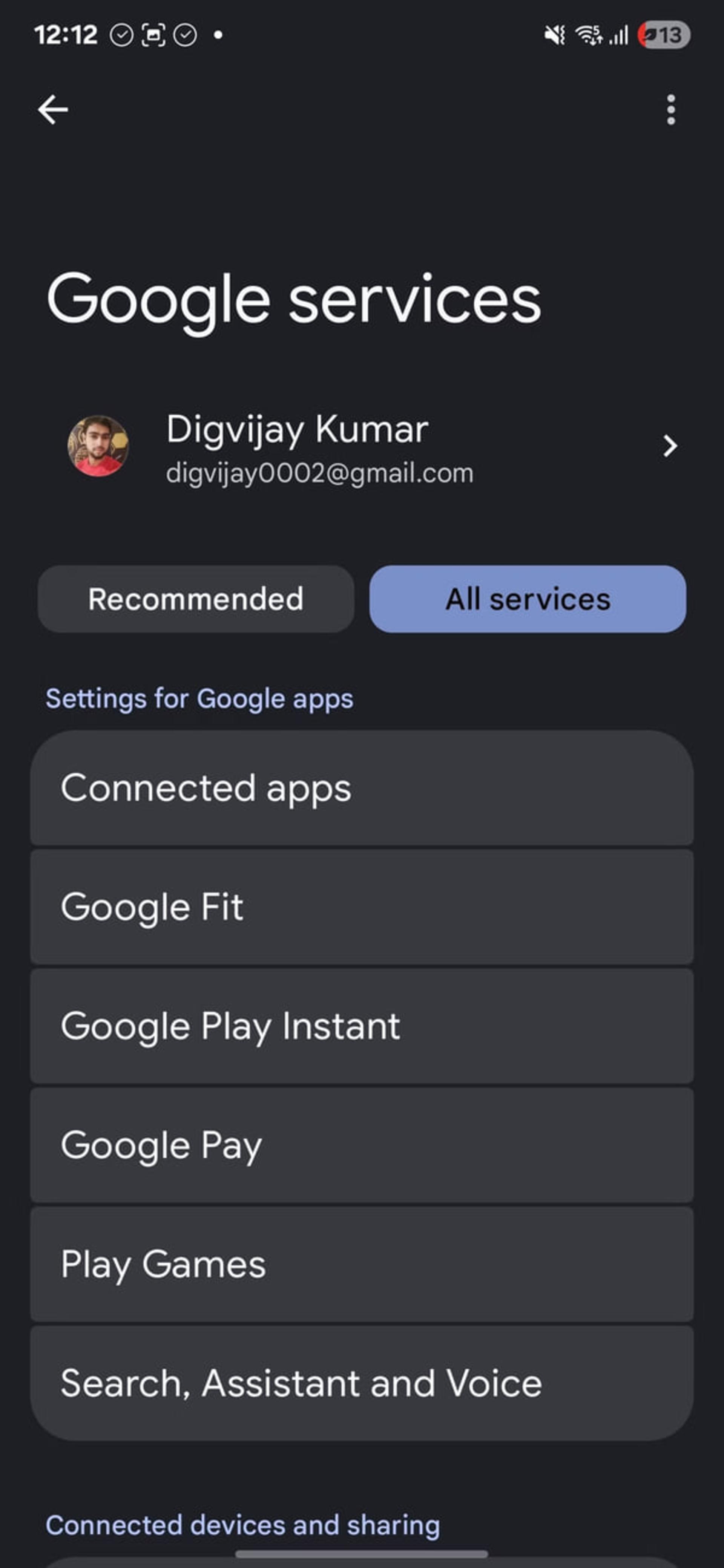
- وارد Settings > Google > All services > Ads (تنظیمات > گوگل > همه خدمات > تبلیغات) شوید.
- گزینهی Delete advertising ID (حذف شناسهی تبلیغاتی) را بزنید و برای تأیید دوباره همان گزینه را انتخاب کنید.
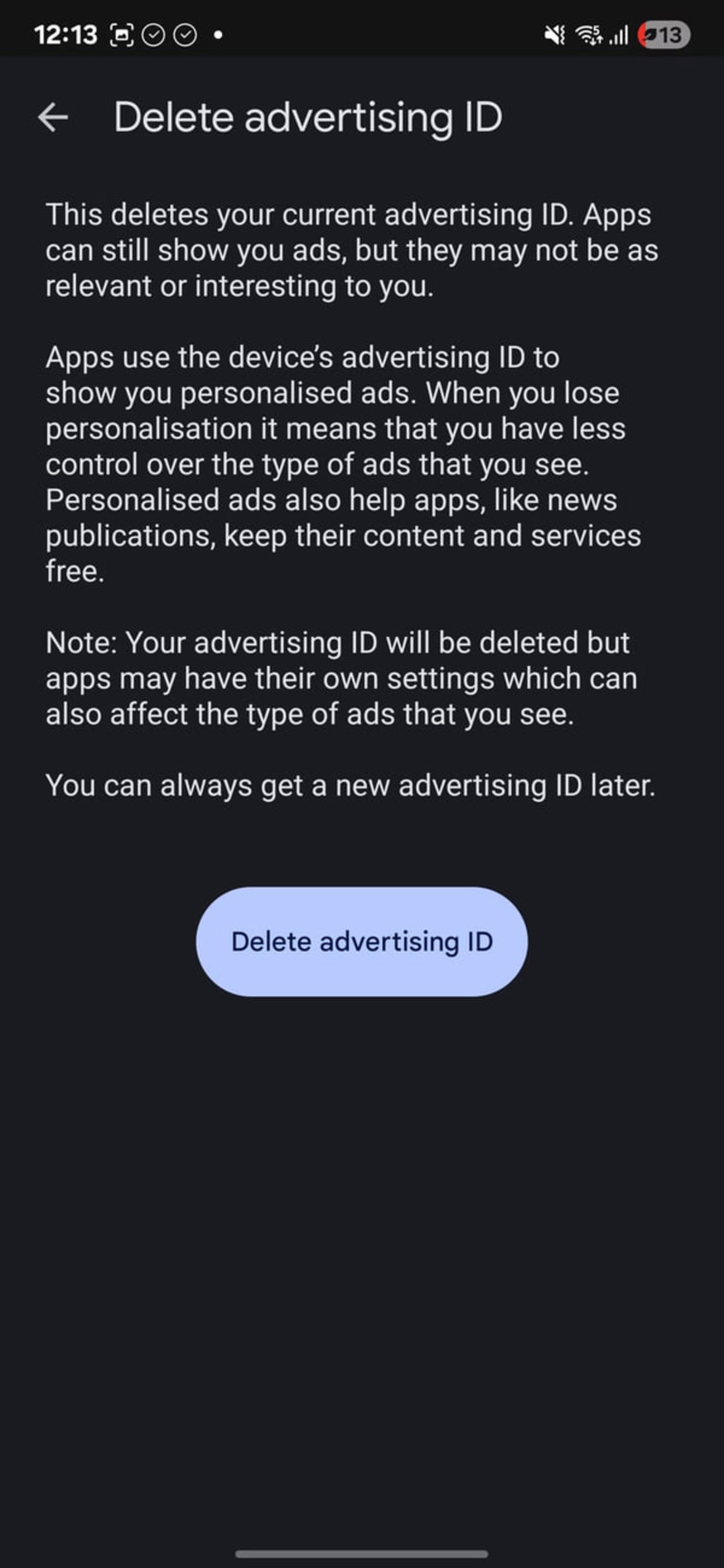
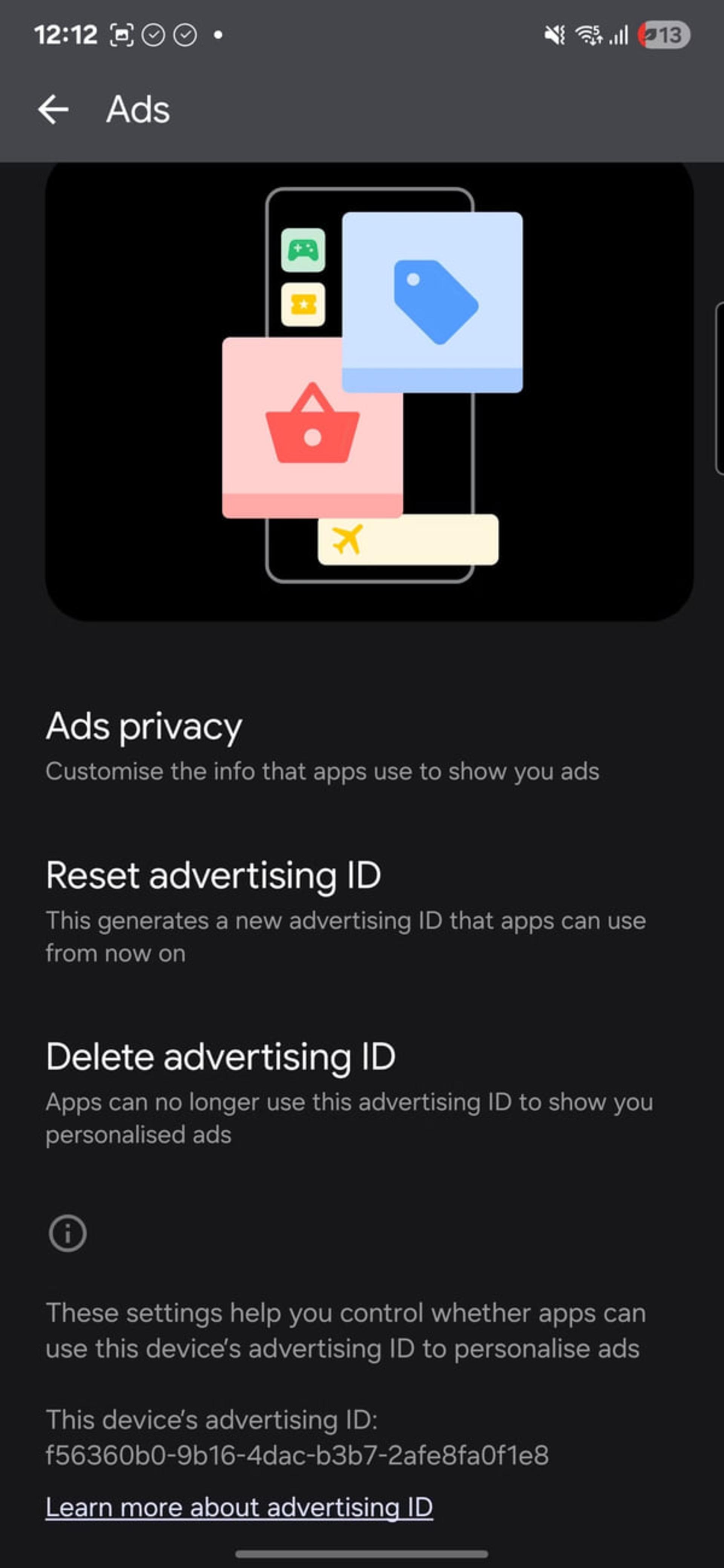
خاموش کردن قابلیت تبلیغات شخصیسازیشده تعداد آگهیهایی که میبینید را کاهش نمیدهد، اما جلوی استفاده از فعالیت شما برای شخصیسازی آن تبلیغات را میگیرد. این یعنی همچنان تبلیغات را میبینید، اما دیگر بر اساس علایق و رفتار شما انتخاب نمیشوند. اگر ترجیح میدهید تبلیغات شخصیسازیشده را داشته باشید ولی با شناسهی تازه شروع کنید، از همین بخش شناسهی تبلیغاتی خود را بازنشانی (Reset) کنید.
اپلیکیشنهای استفادهنشده را به خواب ببرید
همهی ما احتمالاً اپلیکیشنهایی روی گوشی داریم که از مدتها قبل از آنها استفاده نکردهایم، اما همین برنامههای فراموششده هم لزوماً غیرفعال نیستند و امکان دارد با همان دسترسیهای قدیمی در پسزمینه فعالیت کنند. برای جلوگیری از این مورد:
- به مسیر Settings > Battery > Background usage limits (تنظیمات > باتری > محدودیت استفاده در پسزمینه) بروید.
- گزینهی Put unused apps to sleep (قراردادن برنامههای بلااستفاده در خواب) را روشن کنید.
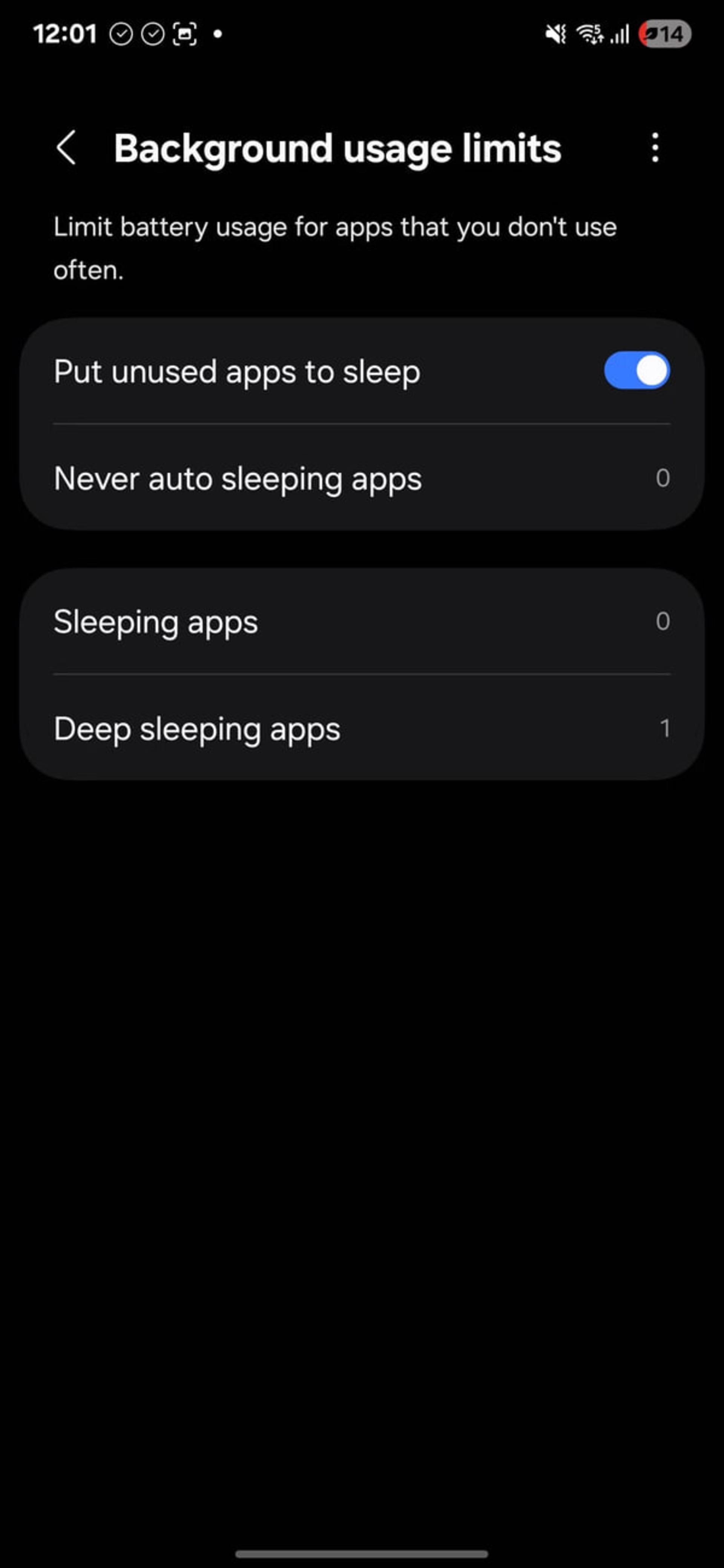
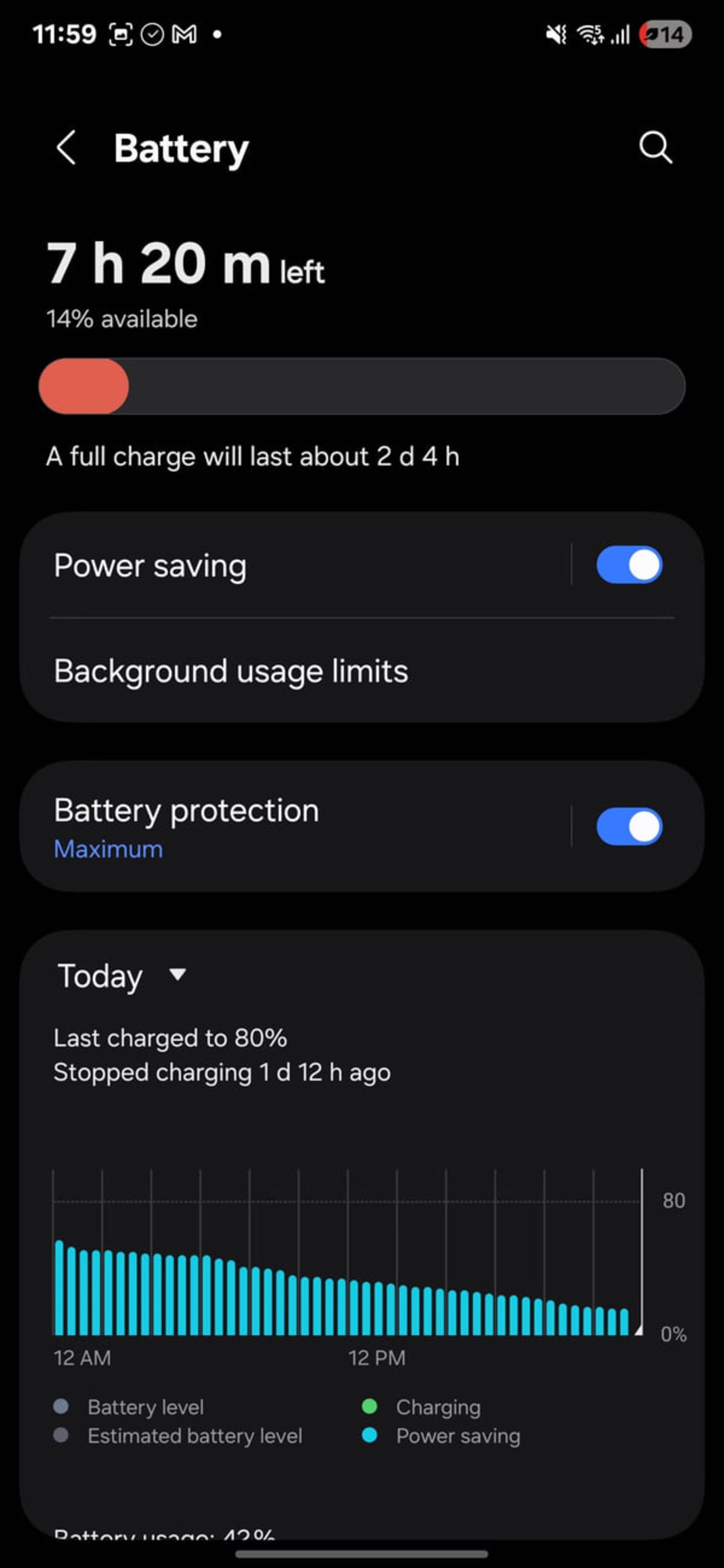
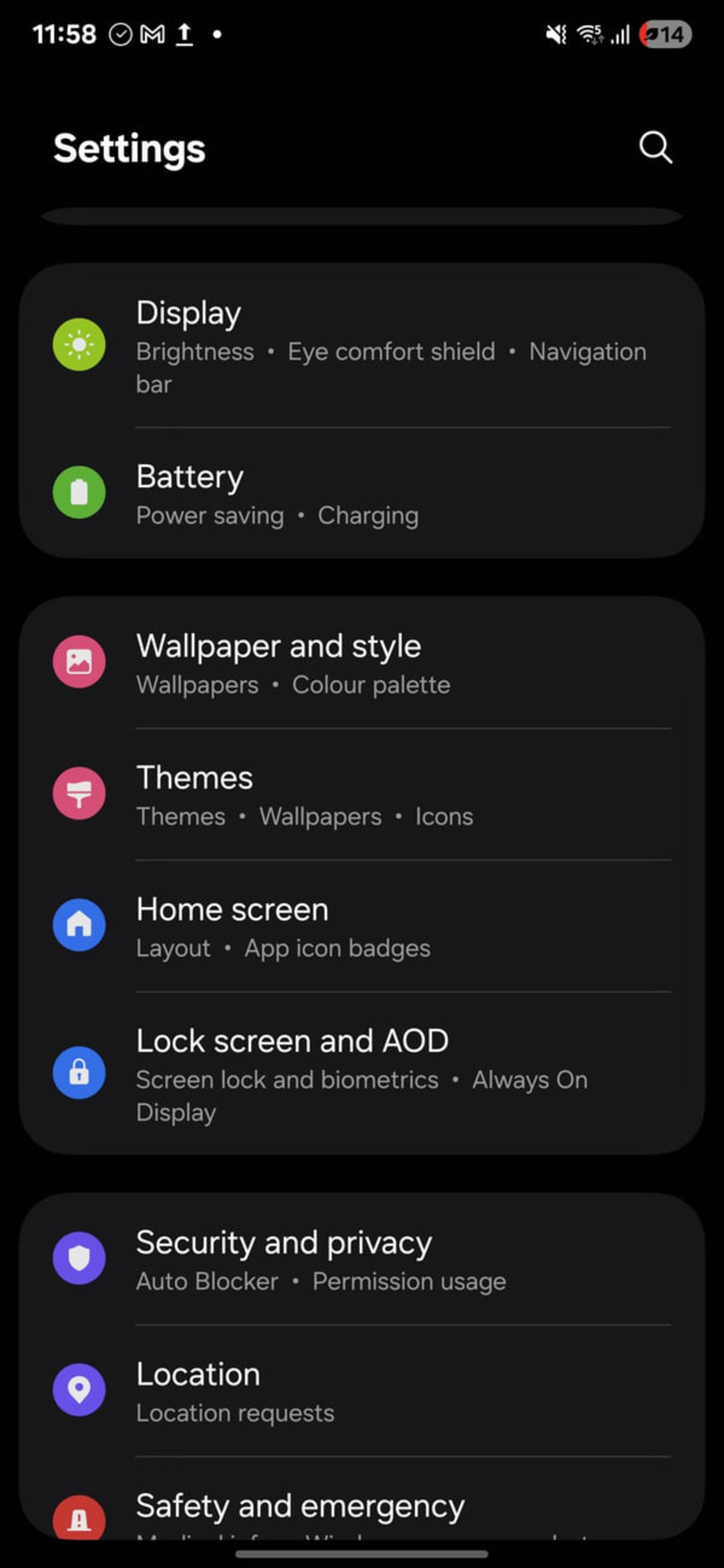
در همین بخش سه دسته را مشاهده میکنید:
- Sleeping apps (برنامههای در حال خواب): همچنان گاهی در پسزمینه فعالیت میکنند.
- Deep sleeping apps (برنامههای در حال خواب عمیق): تا زمانی که خودتان بازشان نکنید، کاملاً غیرفعال میمانند.
- Never auto sleeping apps (برنامههای هرگز به خواب نرفته): از این تنظیمات مستثنا هستند.
برای کنترل بیشتر روی Deep sleeping apps بزنید و آیکون + را انتخاب کنید. سپس اپلیکیشنهایی که کمتر از آنها استفاده میکنید را به فهرست این بخش اضافه کنید. برنامههای موجود در این بخش دیگر اعلان نمیفرستند، در پسزمینه بهروزرسانی نمیشوند و برای فعالشدن باید خودتان مستقیم آنها را باز کنید.