پس از نصب سیستمعامل جدید یا خرید کامپیوتر، اولین کار احتمالا نصب برنامه های کاربردی ویندوز ازجمله مرورگر وب، آفیس و شاید آنتیویروس است. نرمافزارهای رایگان و متنباز دنیای بسیار بزرگتری نسبت به این برنامههای شناختهشده دارد.
در ادامه با ۸ برنامهی رایگان آشنا میشوید که شاید کمتر دربارهی آنها شنیده باشید، اما در انجام کارهای روزمره با ویندوز و لینوکس به شما کمک میکنند. این ابزارها رایگان و بیشترشان متنباز و روی هر دو سیستمعامل مورد اشاره قابل اجرا هستند.
فایروال متنباز برای دیدن رفتار آنلاین برنامهها؛ Portmaster
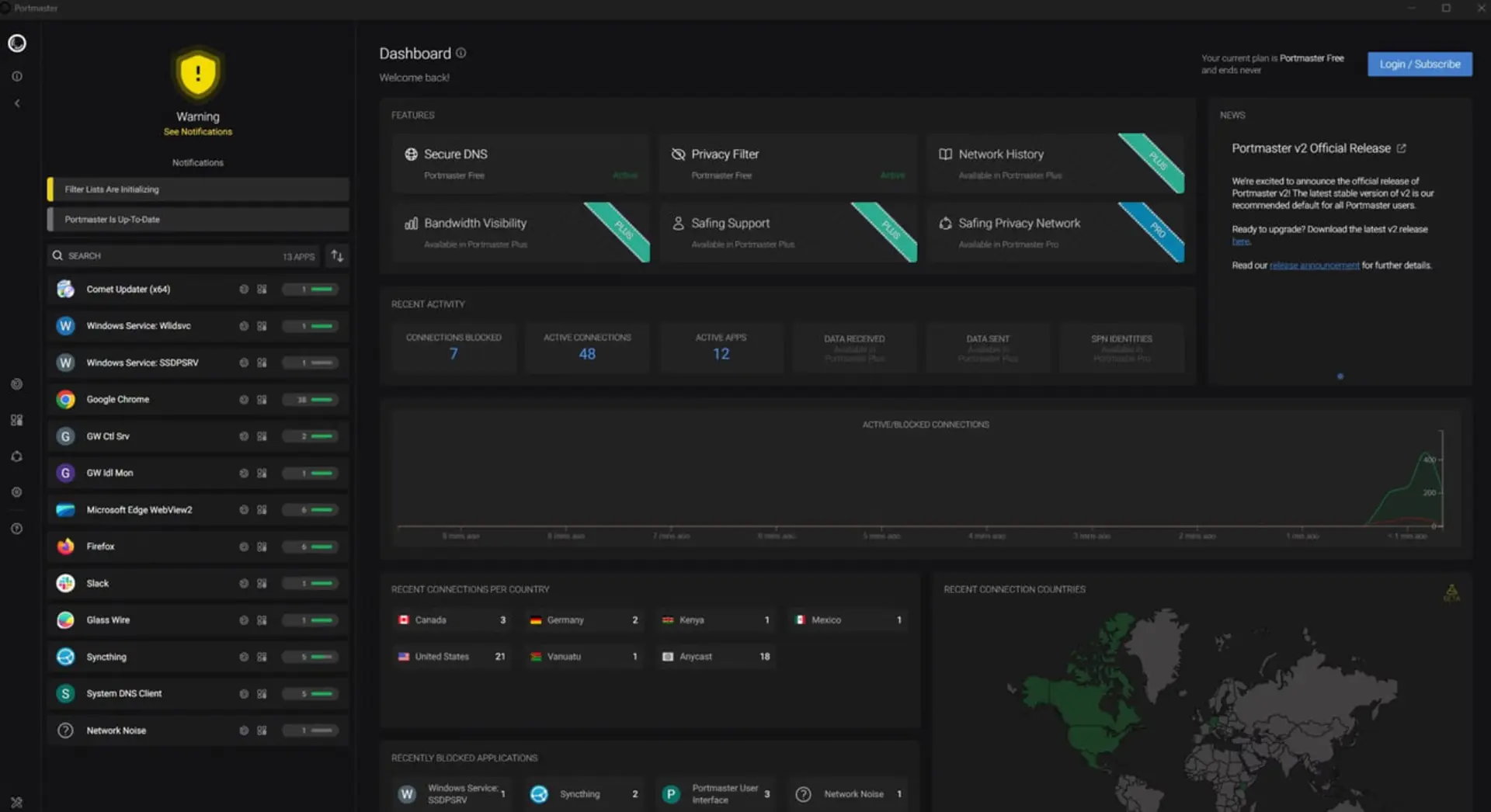
نرمافزارها در پسزمینه چه اطلاعاتی را به کجا میفرستند؟ Portmaster دقیقا به این سؤال پاسخ میدهد. این ابزار فایروال رایگان و متنبازی است که با زیرنظر گرفتن همهی برنامههای متصل به اینترنت، نشان میدهد هر کدام با چه سروری، در چه زمانی و برای چه منظوری در ارتباط است.
کاربرد اصلی Portmaster برای کسانی است که مدام نرمافزارهای جدید نصب و تست میکنند و باید از امنیت و نحوهی اجرای آنها در پسزمینه مطلع شوند.
- برنامه را از سایت رسمی Portmaster دانلود و نصب کنید.
- پس از اجرا، لیست کامل ارتباطات اینترنتی هر برنامه را در داشبورد مشاهده کنید.
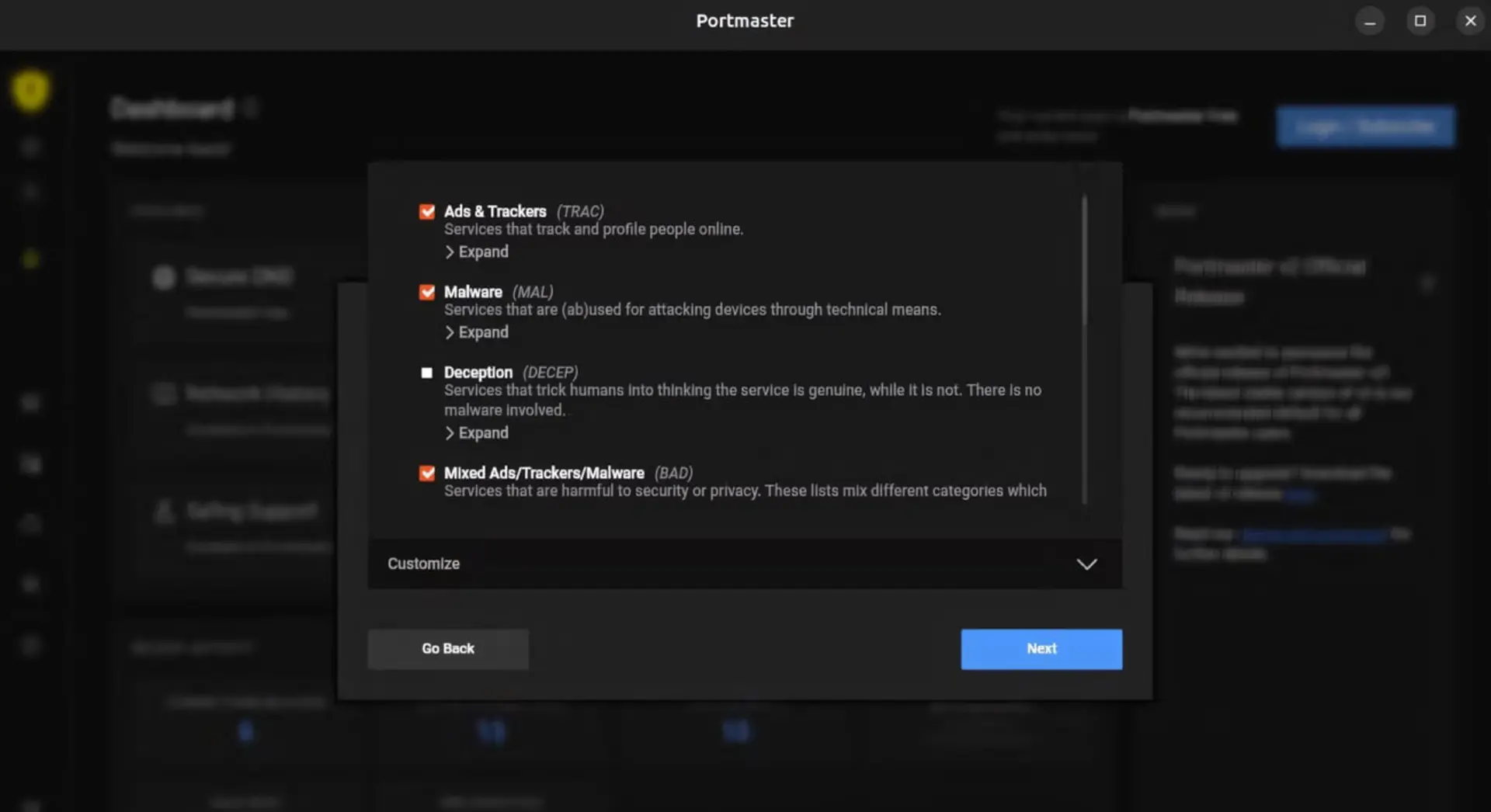
- روی هر اتصال مشکوک بزنید و آن را برای همیشه یا موقت مسدود کنید.
- در صورت نیاز، دسترسی اینترنت نرمافزار موردنظر را کاملاً قطع کنید تا فقط به طور آفلاین اجرا شود.
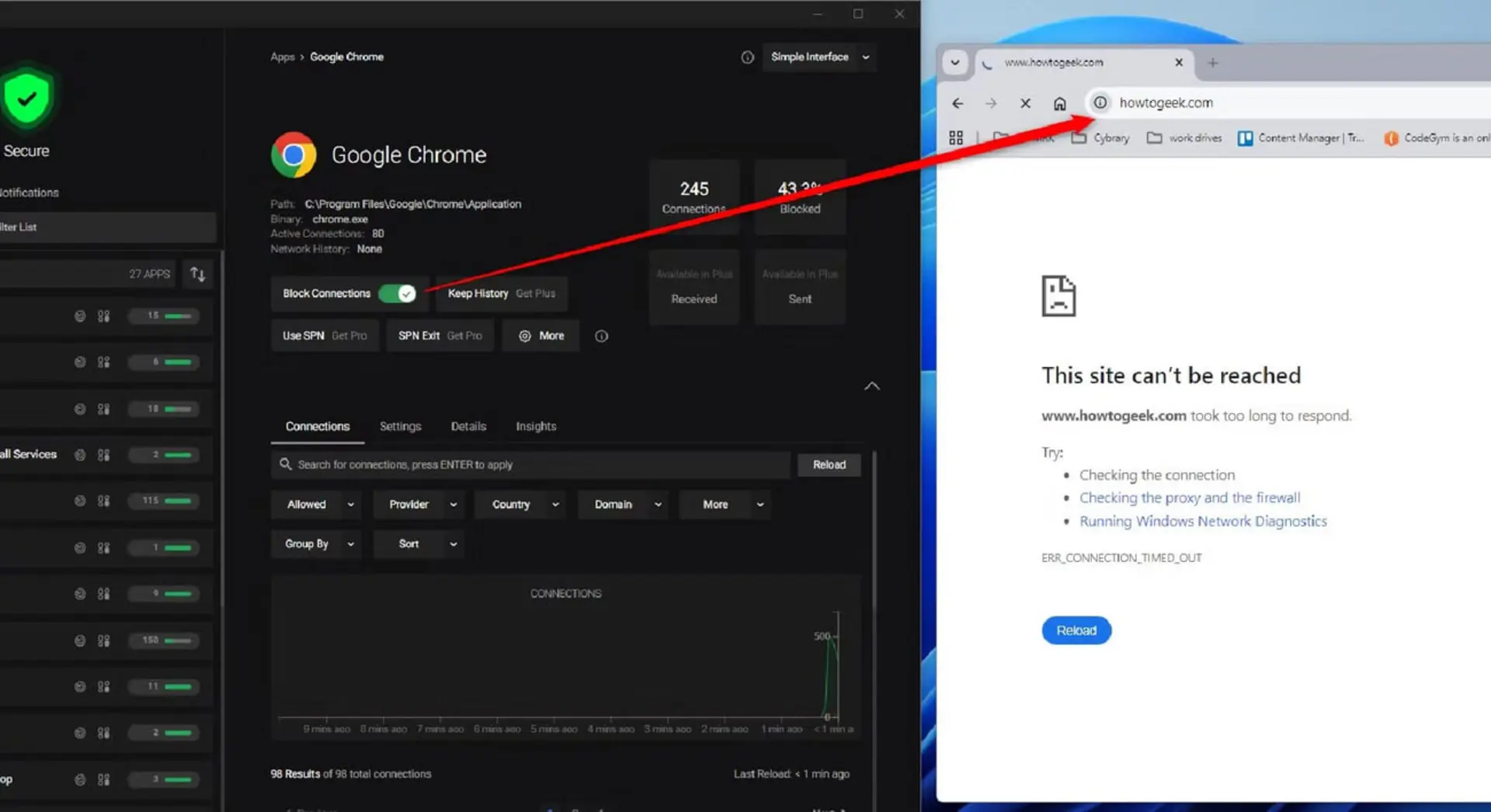
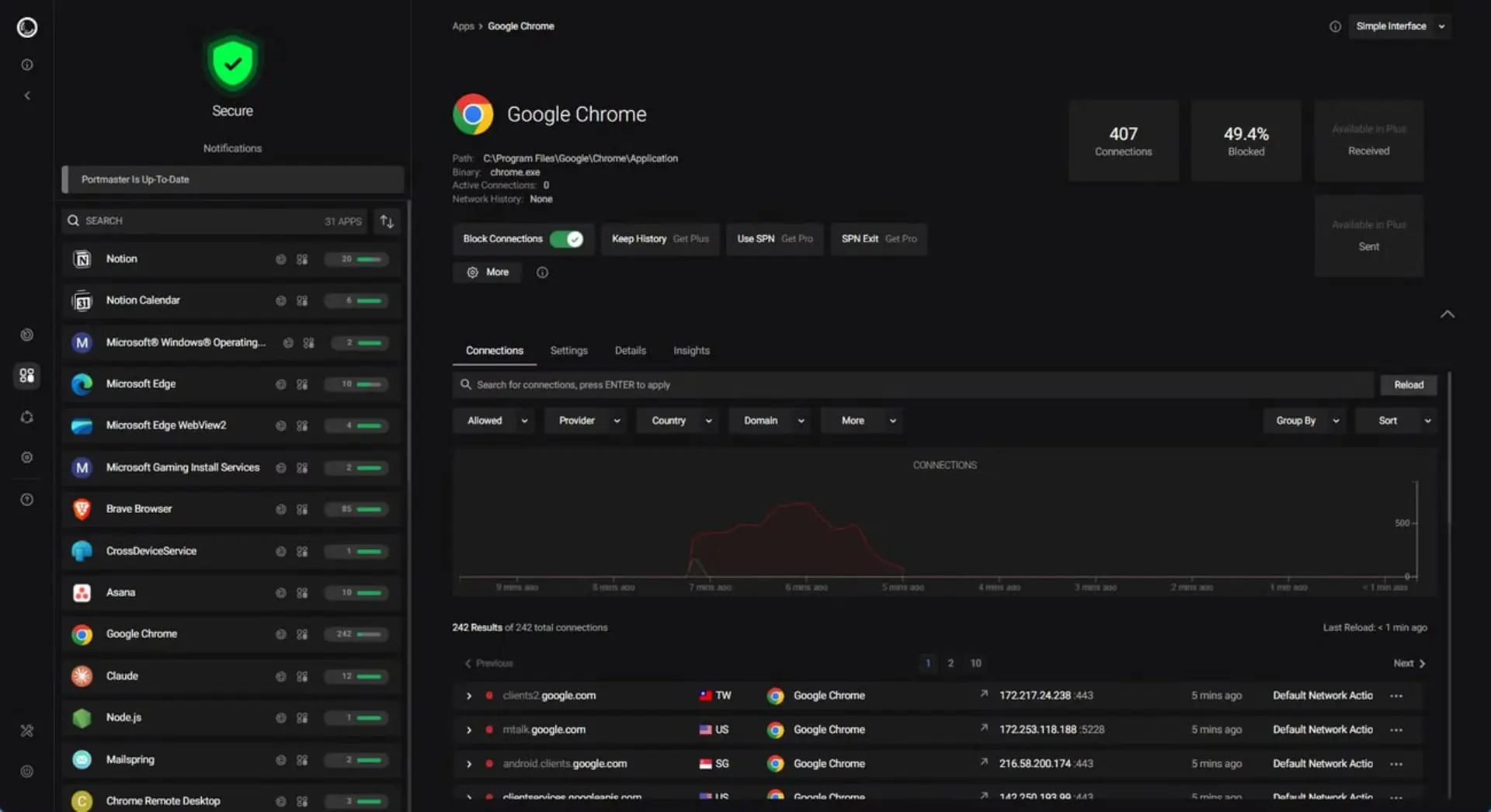
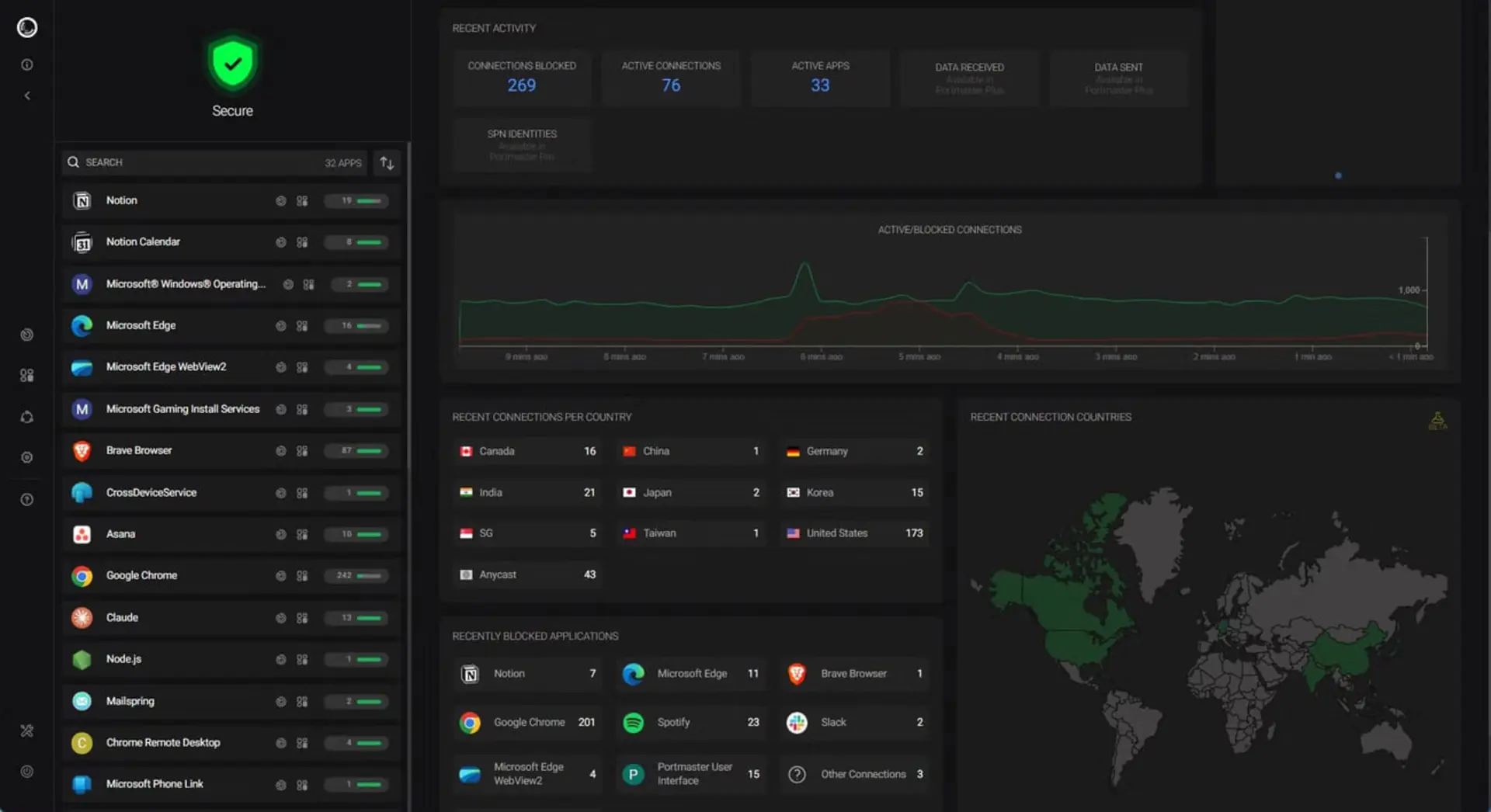
با ویژگی آخر میتوان از این مورد مطمئن شد که ادعای نرمافزارها برای اجرای بدون مشکل درحالت آفلاین چقدر صحت دارد.
جایگزین سبکتر و مدرنتر اوتلوک و تاندربرد؛ Mailspring
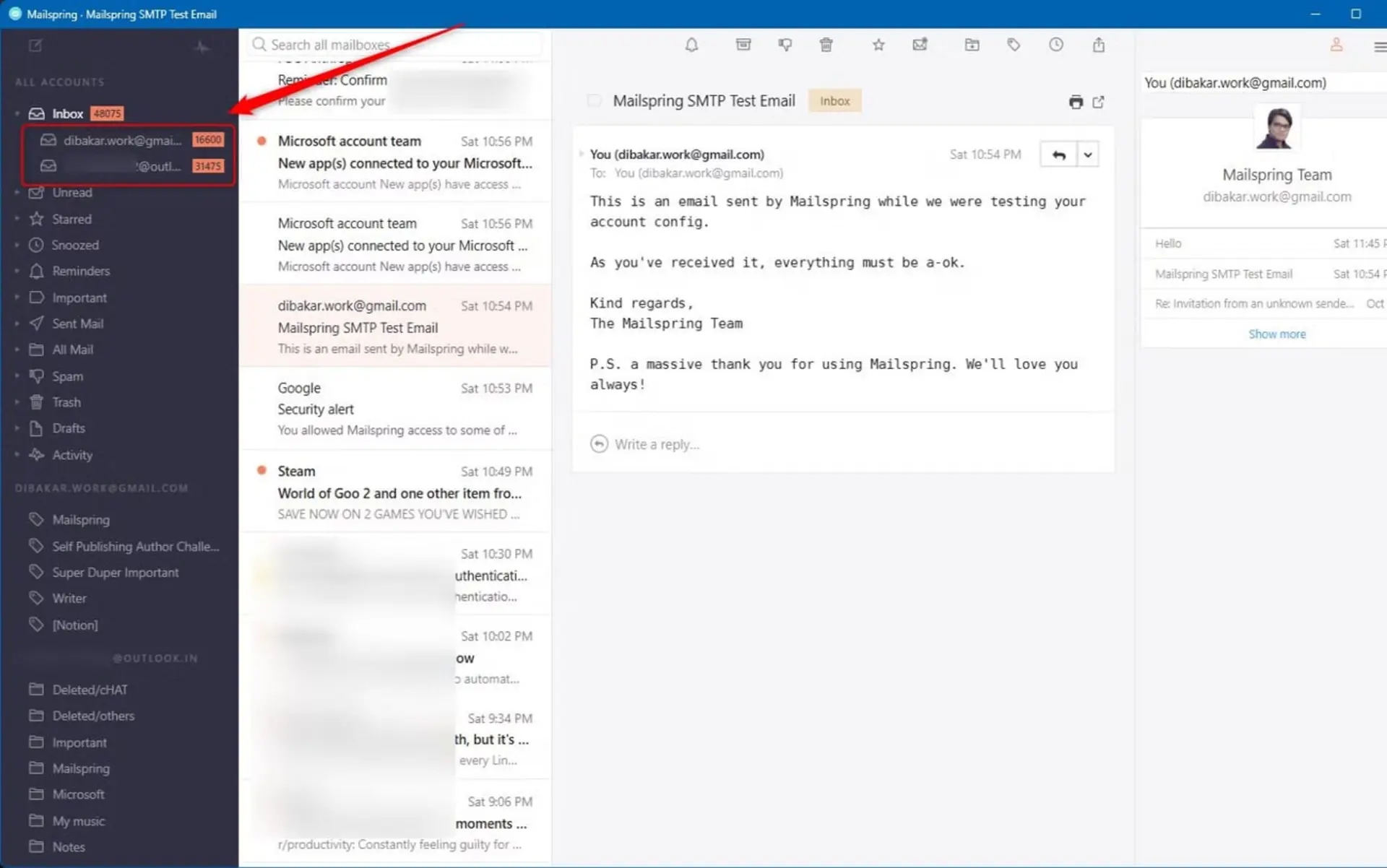
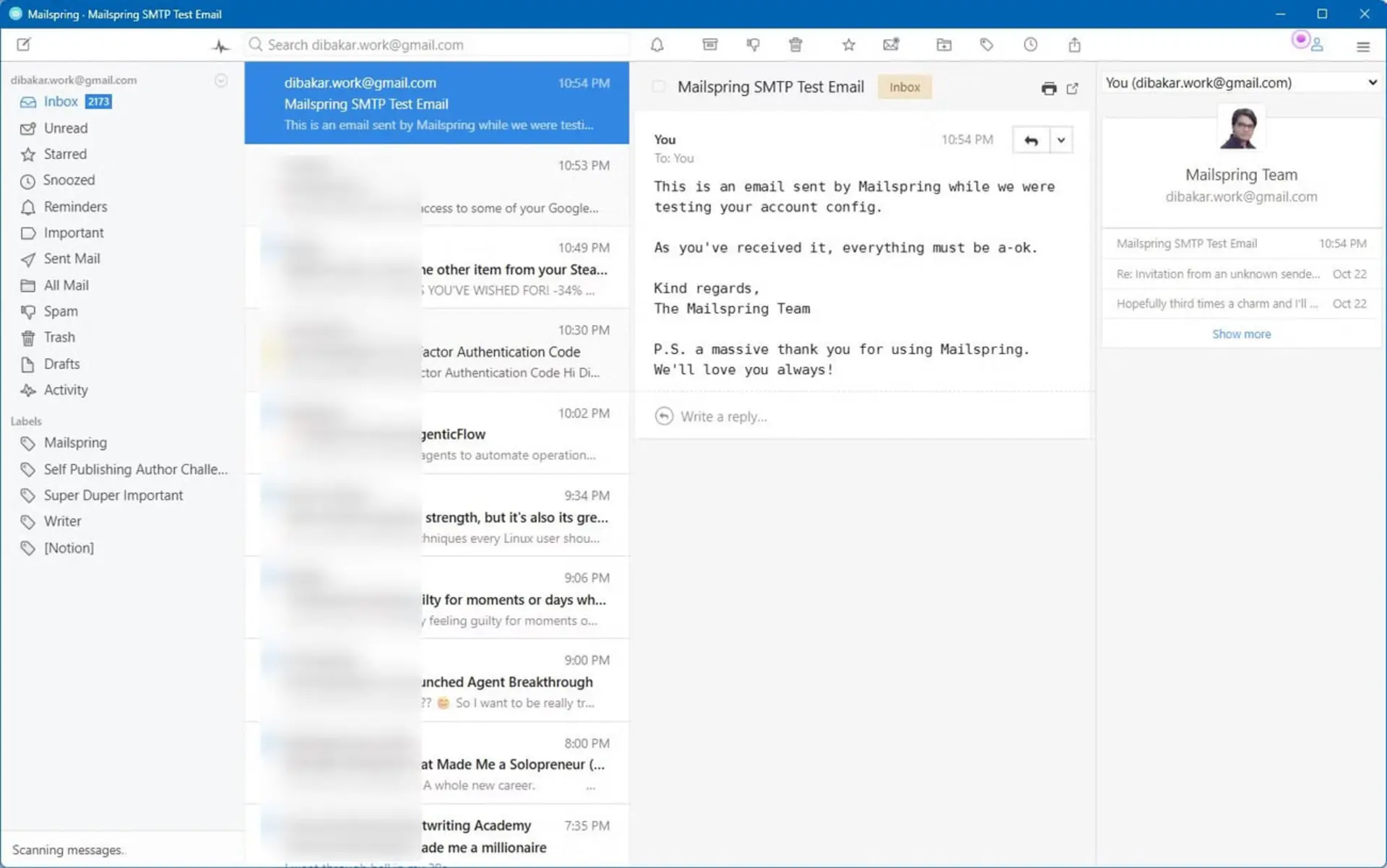
در ویندوز معمولا اوتلوک و در لینوکس تاندربرد بهعنوان نرمافزار پیشفرض ایمیل استفاده میشود، اما هیچکدام تجربهی چندان روانی ندارند؛ اولی کند و پر از تبلیغ و رابط کاربری دومی قدیمی است. Mailspring نرمافزار مدیریت ایمیل رایگان و متنبازی است که هم رابط کاربری بهتری دارد و هم امکانات کاربردیتری ارائه میدهد.
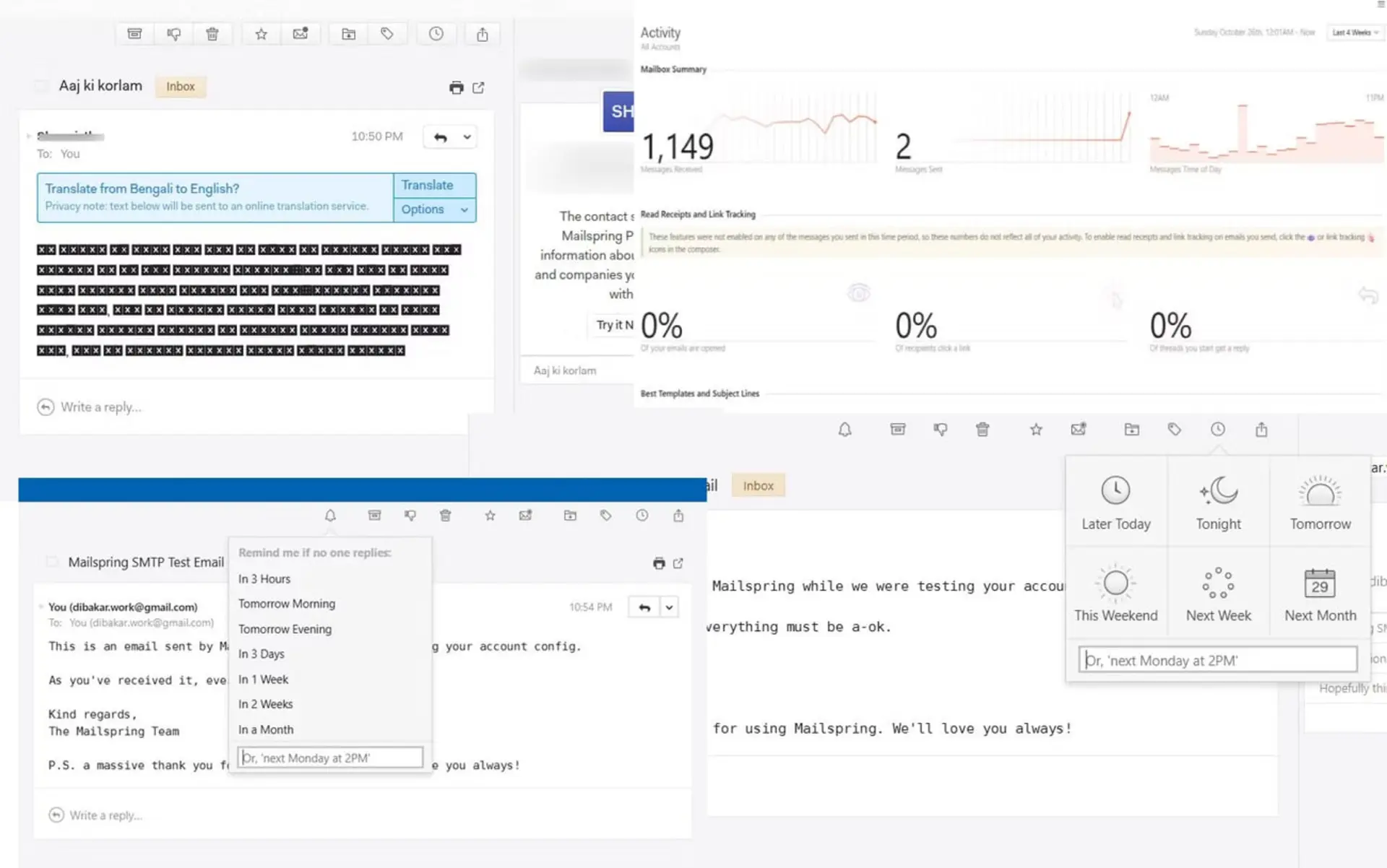
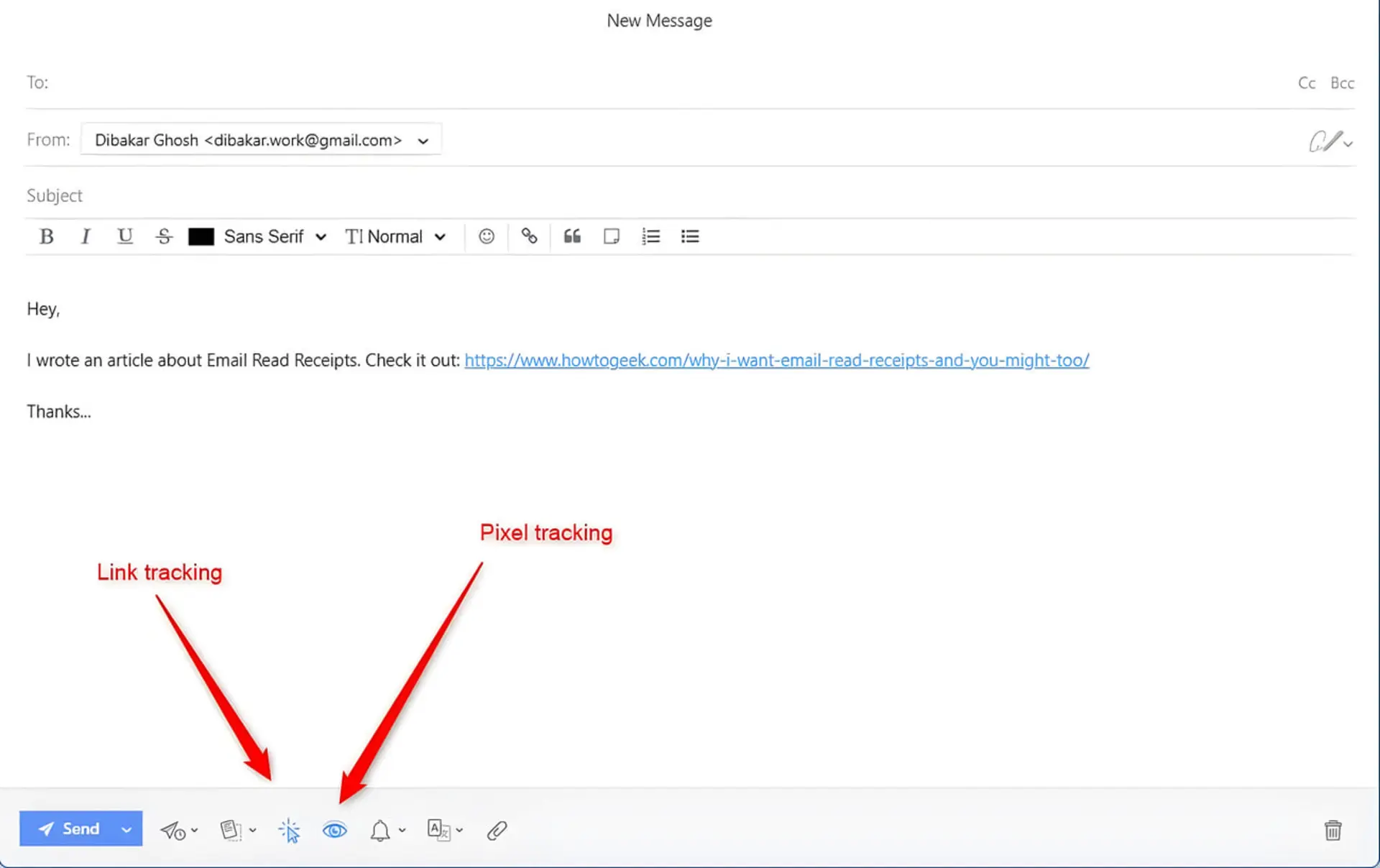
با Mailspring میتوانید چند حساب ایمیل را در یک صندوق ورودی یکپارچه مدیریت کنید. ویژگی متمایزکنندهی این برنامه امکانات بازاریابی ایمیلی است و این یعنی گزارش بازشدن ایمیل و ردیابی کلیک روی لینکها را به شما ارائه میدهد. این قابلیتها برای بازاریابها ساخته شدهاند، اما وقتی منتظر پاسخ استخدام یا پشتیبانی مشتری هستید نیز کاربردیاند. نسخهی رایگان نرمافزار مورد اشاره تعداد محدودی گزارش بازشدن در هر هفته میدهد و برای دسترسی نامحدود باید به نسخهی پرو ارتقا دهید.
اجرای هوش مصنوعی بهصورت محلی و خصوصی؛ LM Studio
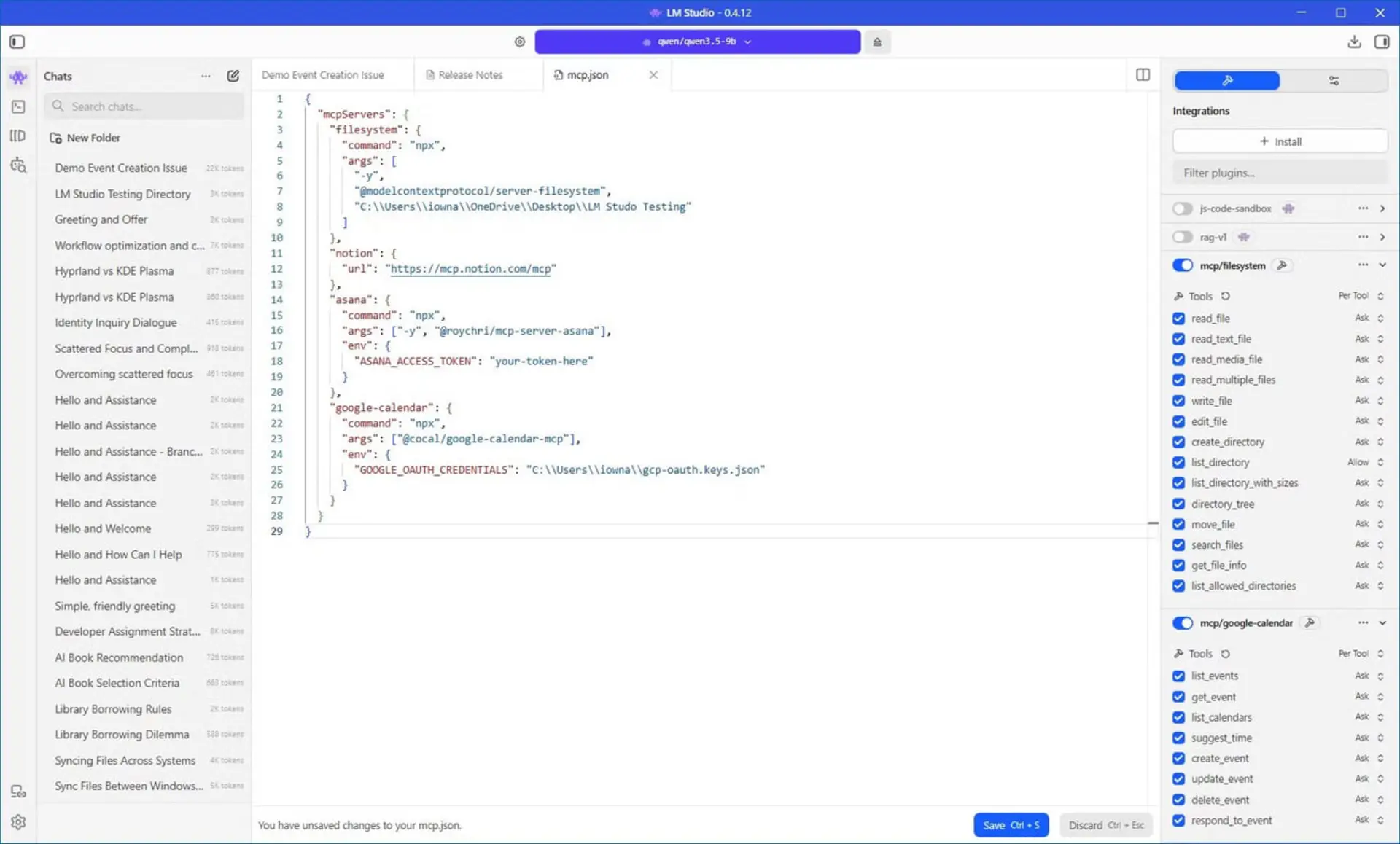
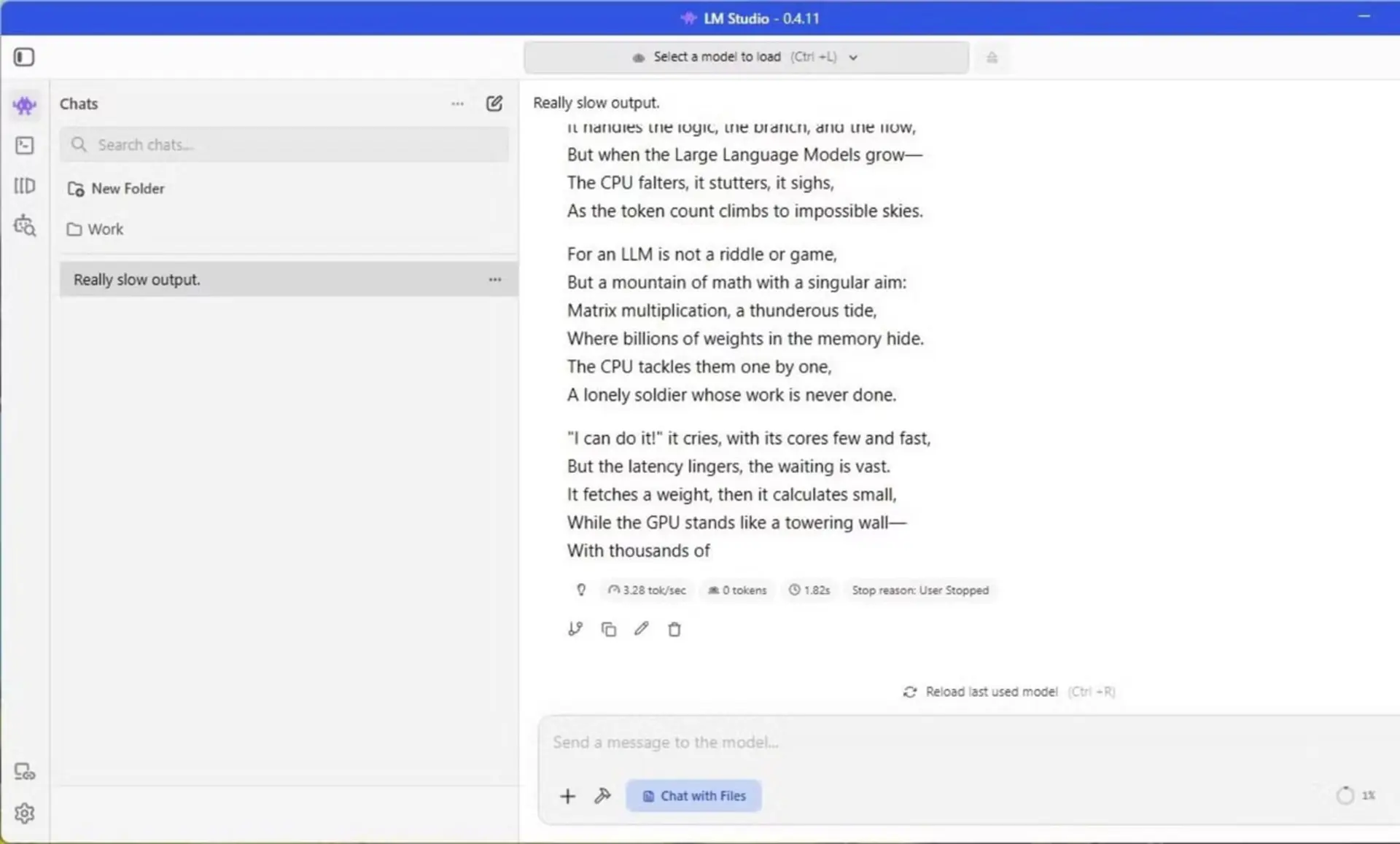
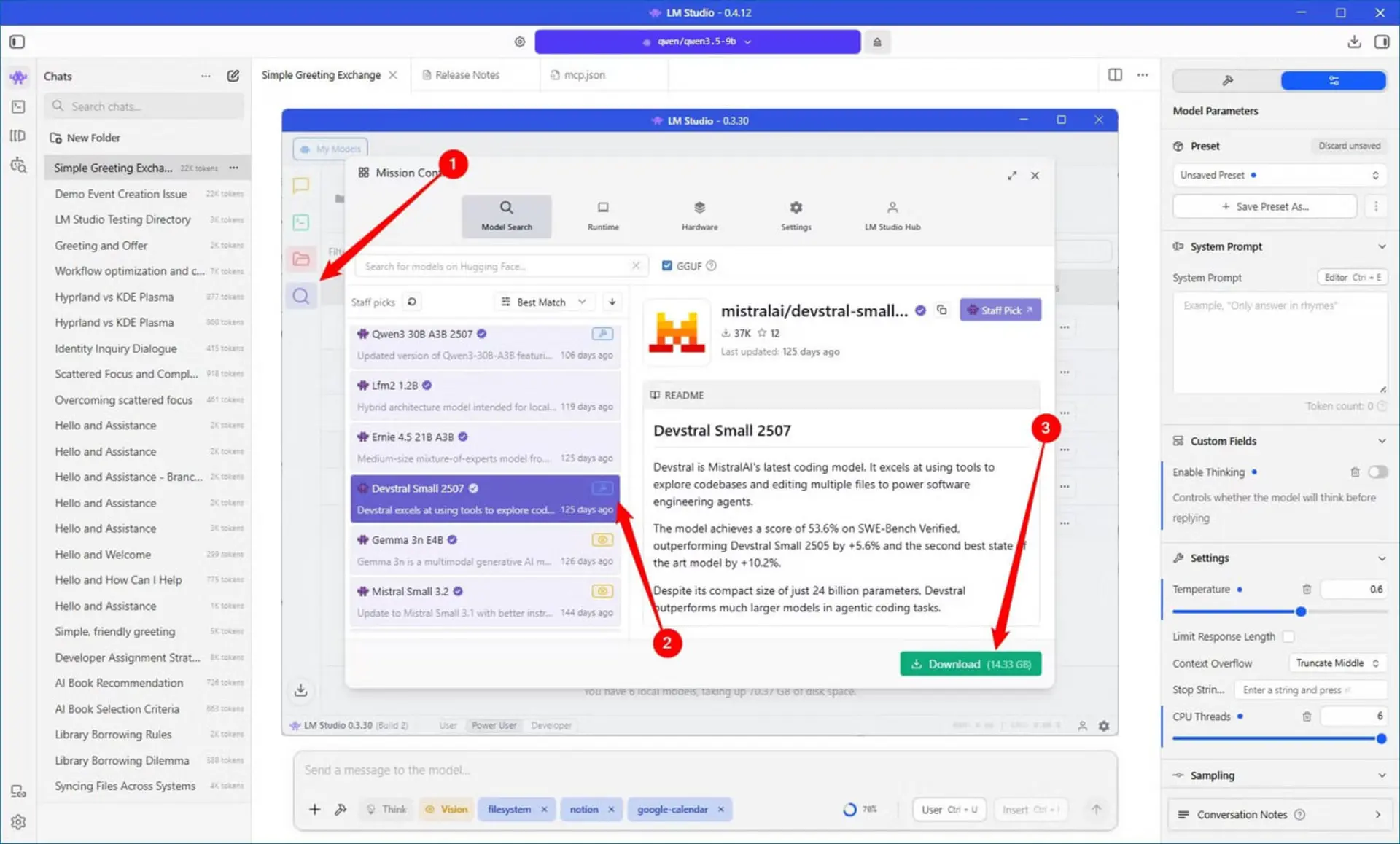
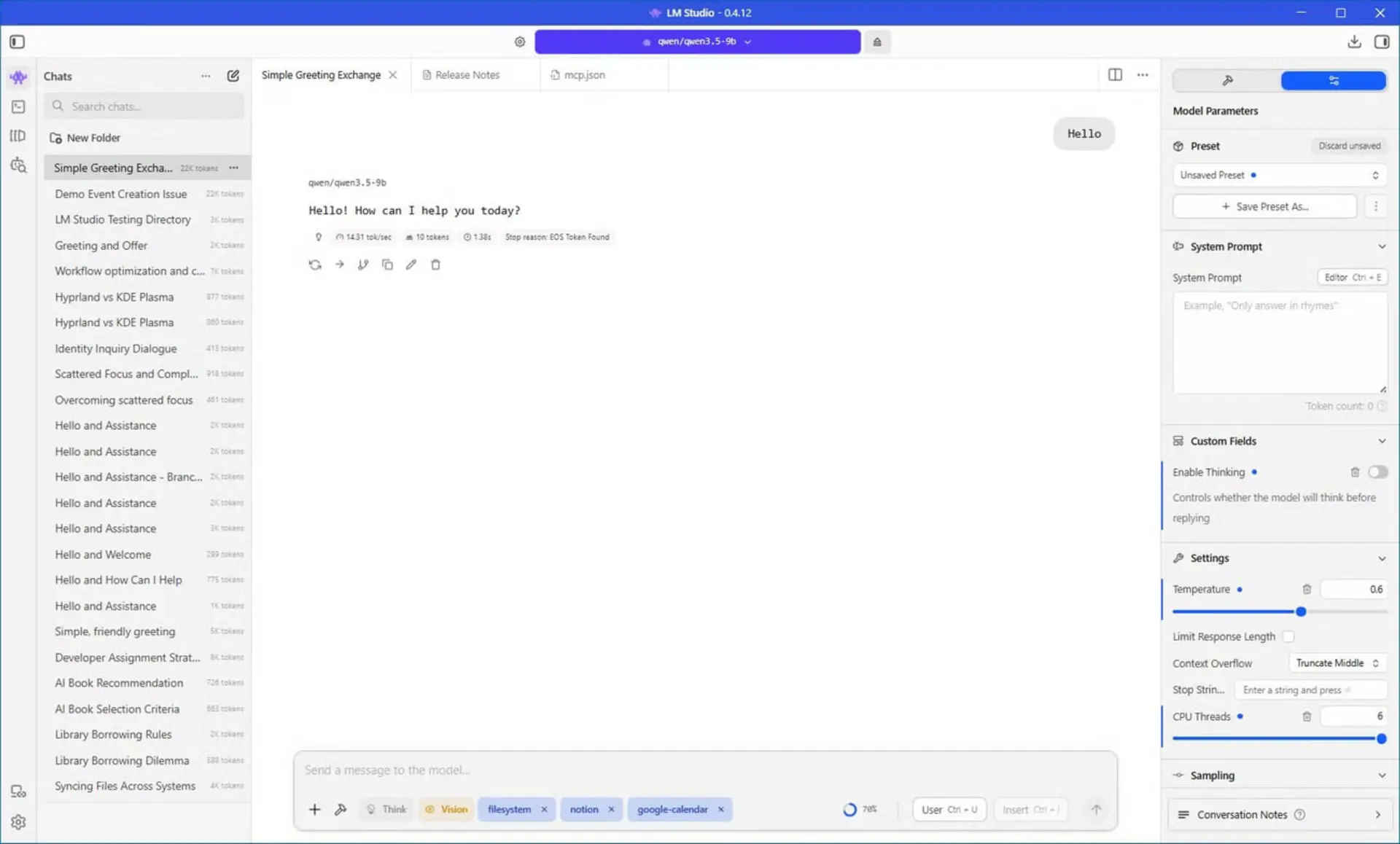
اگر بهدنبال استفاده از بهترین هوش مصنوعی رایگان هستید، LM Studio یکی از پرطرفدارترین گزینهها برای اجرای آفلاین مدلهای هوش مصنوعی متنباز است. این برنامه امکان دانلود انواع مدلهای زبانی متنباز و گفتوگو با آنها را میدهد و حتی بر اساس سختافزار سیستم شما، مدل مناسب را پیشنهاد میکند. برای شروع کار با LM Studio:
- برنامه را نصب کنید و اجازه دهید مشخصات سختافزاری سیستم را بررسی کند.
- از میان مدلهای پیشنهادی، مدلی متناسب با گرافیک و رم سیستم انتخاب کنید.
- مدل را دانلود و گفتوگوی جدیدی با آن شروع کنید.
مدیریت وظایف که جای چند اپ پولی را میگیرد؛ Super Productivity
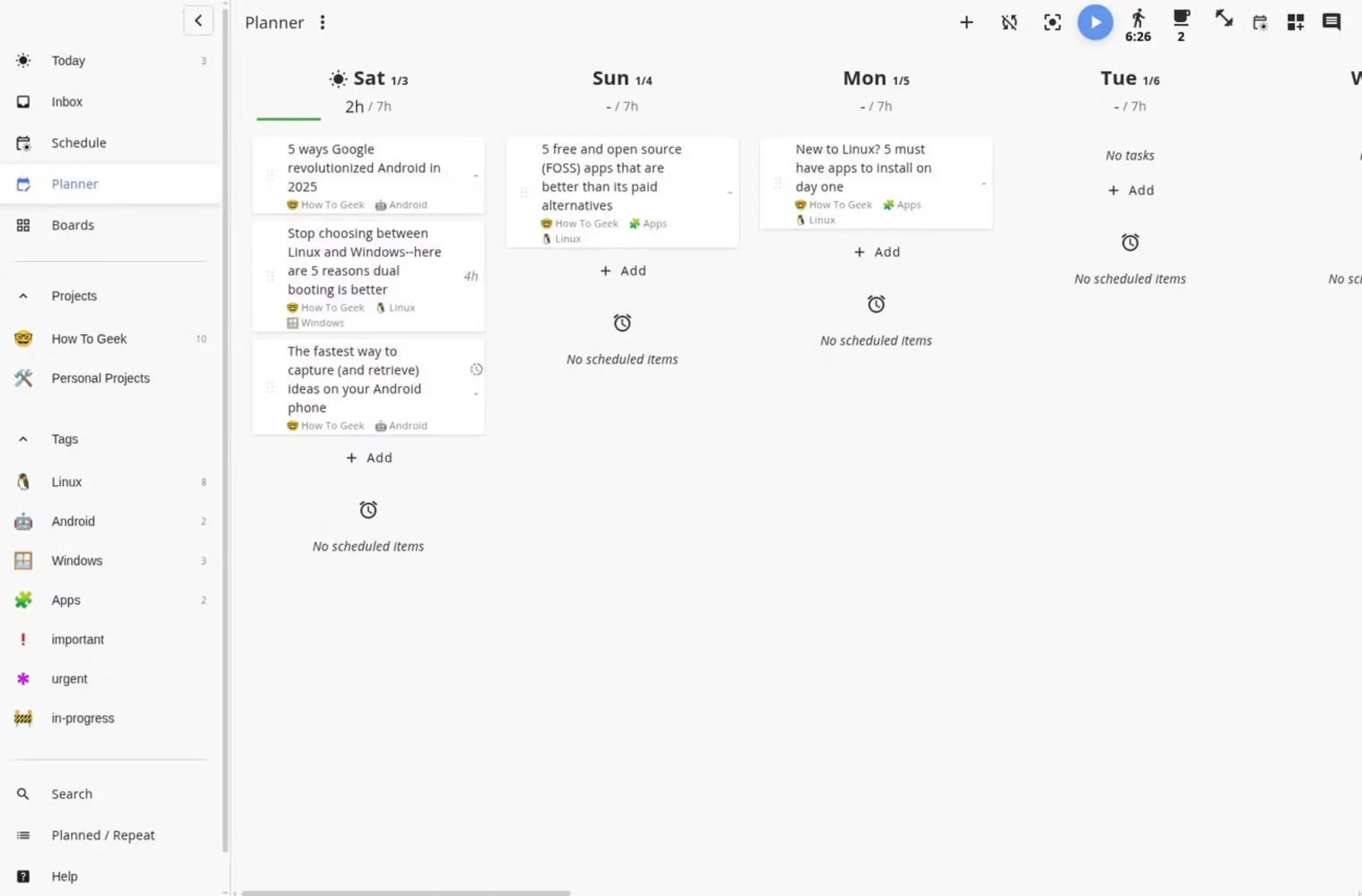
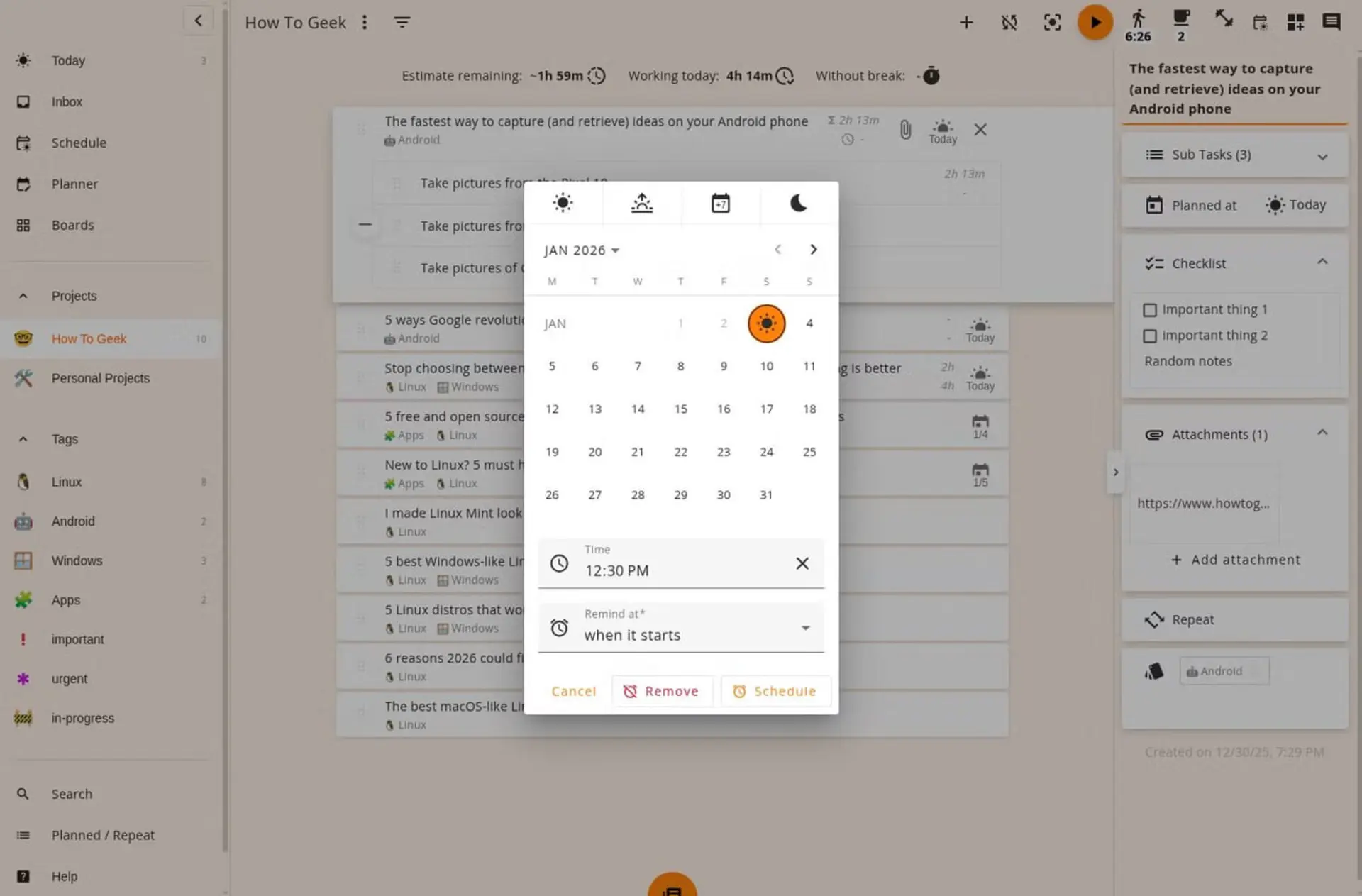
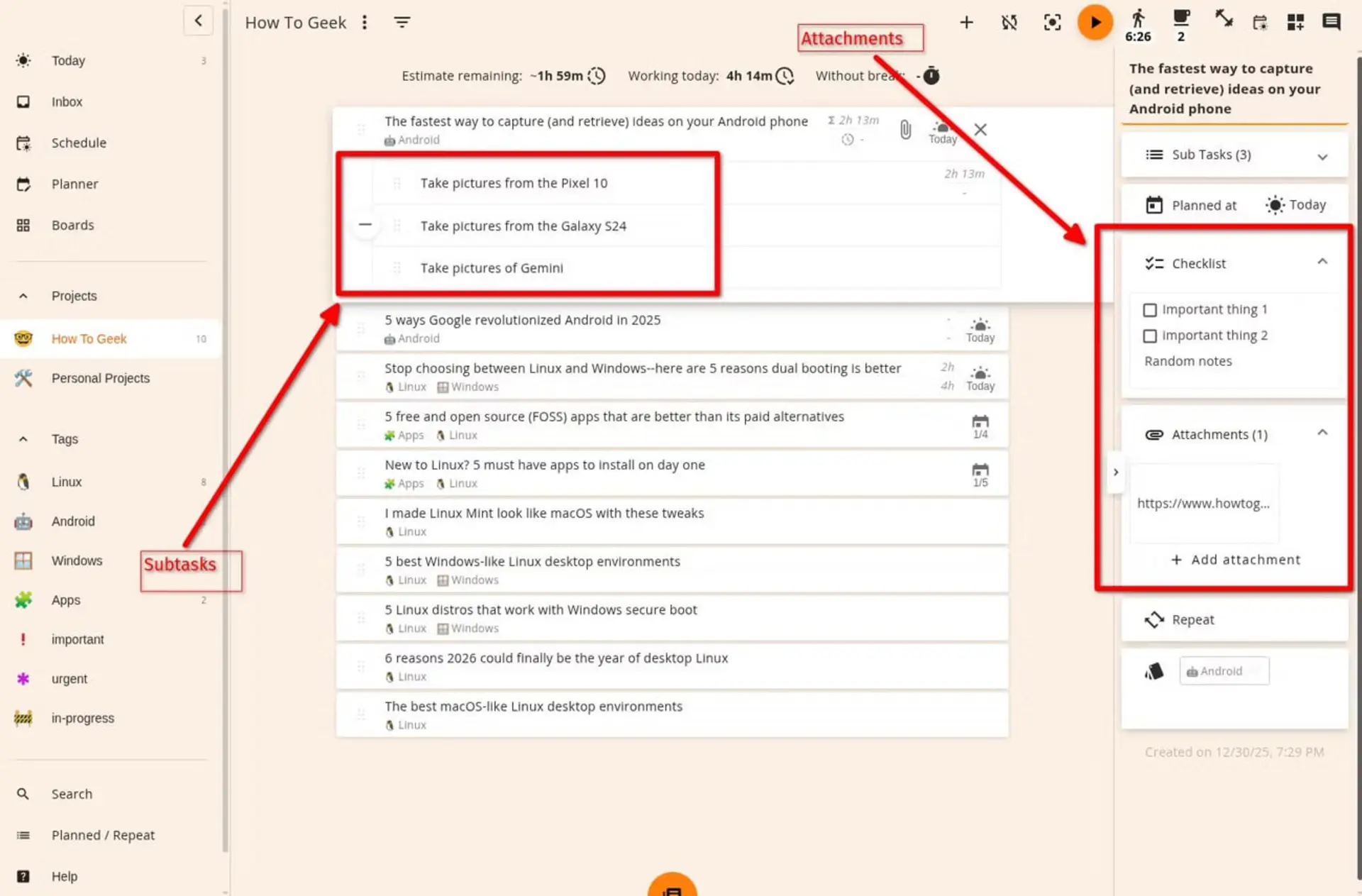
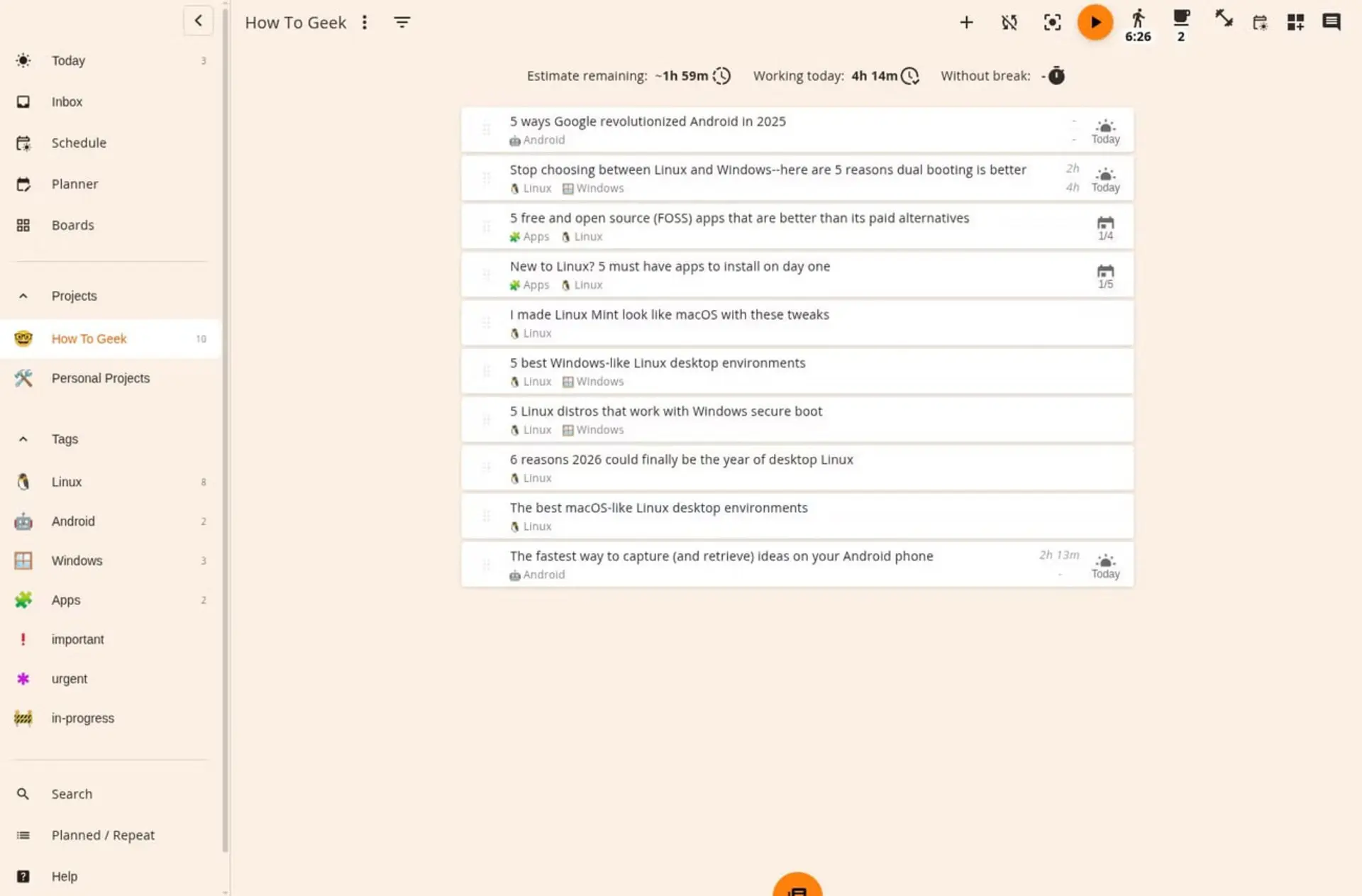
نرمافزار Super Productivity یکی از کاملترین ابزارهای رایگان مدیریت وظایف است. این برنامه علاوهبر ثبت سریع وظایف، برچسب، تاریخ سررسید و برآورد زمان، زمان واقعی صرفشده را هم در حین انجام هر کار ثبت میکند تا بتوانید آن را با برآورد اولیه مقایسه کنید.
برنامه Super Productivity نمای تقویمی، برنامهریز روزانه برای تایمبلاکینگ، بورد و حتی ماتریس آیزنهاور برای اولویتبندی وظایف دارد. علاوهبر این، ردیاب عادت، یادآور استراحت، تایمر پومودورو و مجموعهای از افزونههای ساختهشده توسط جامعه کاربران را هم در اختیارتان قرار میدهد؛ یکی از کاربردیترین این افزونهها Voice Reminder است که با خواندن پیام متنی شما را بعد از مدت مشخص، نقش یادآور انگیزشی را ایفا میکند.
اتصال کامل گوشی به کامپیوتر؛ KDE Connect
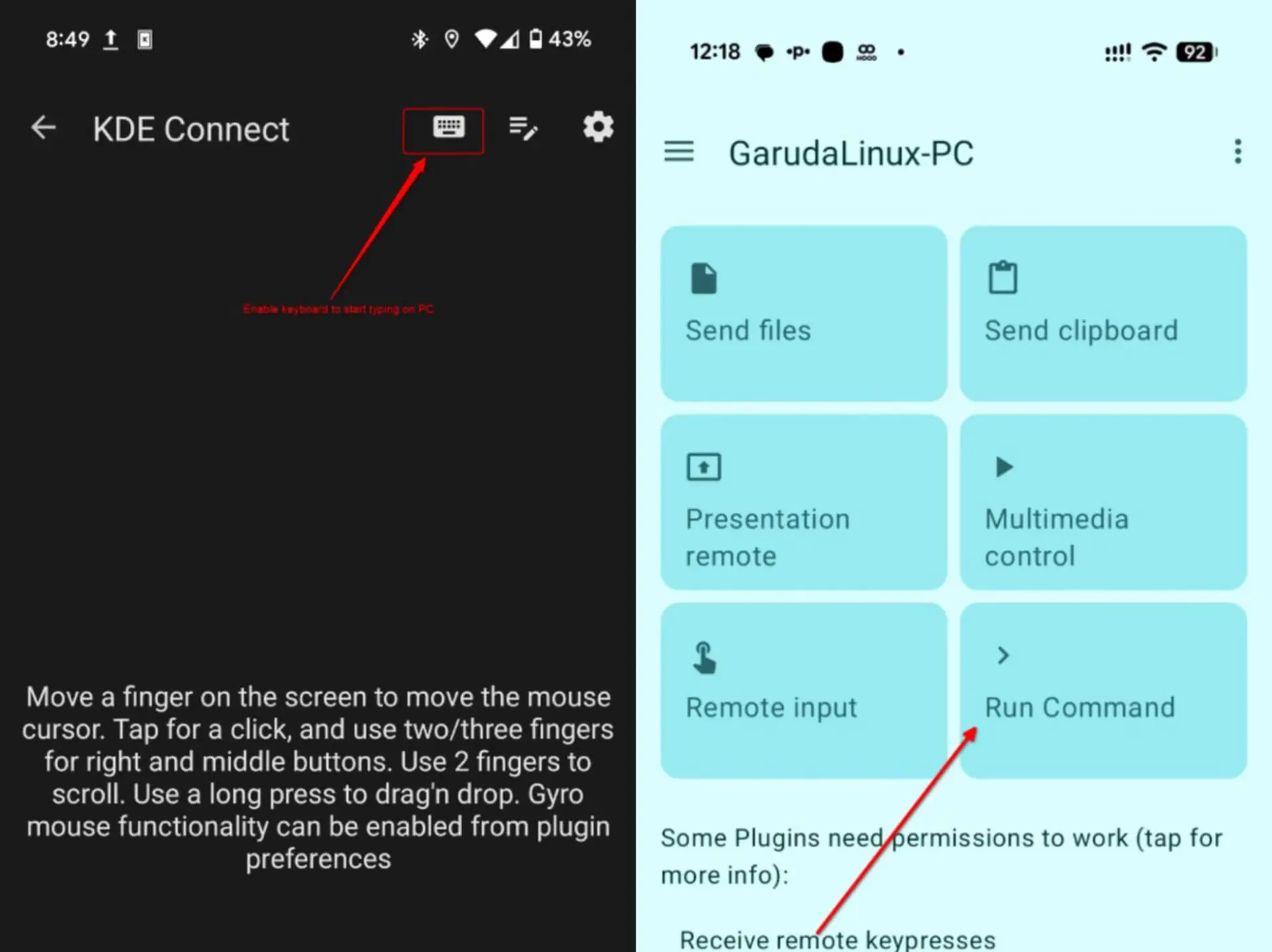
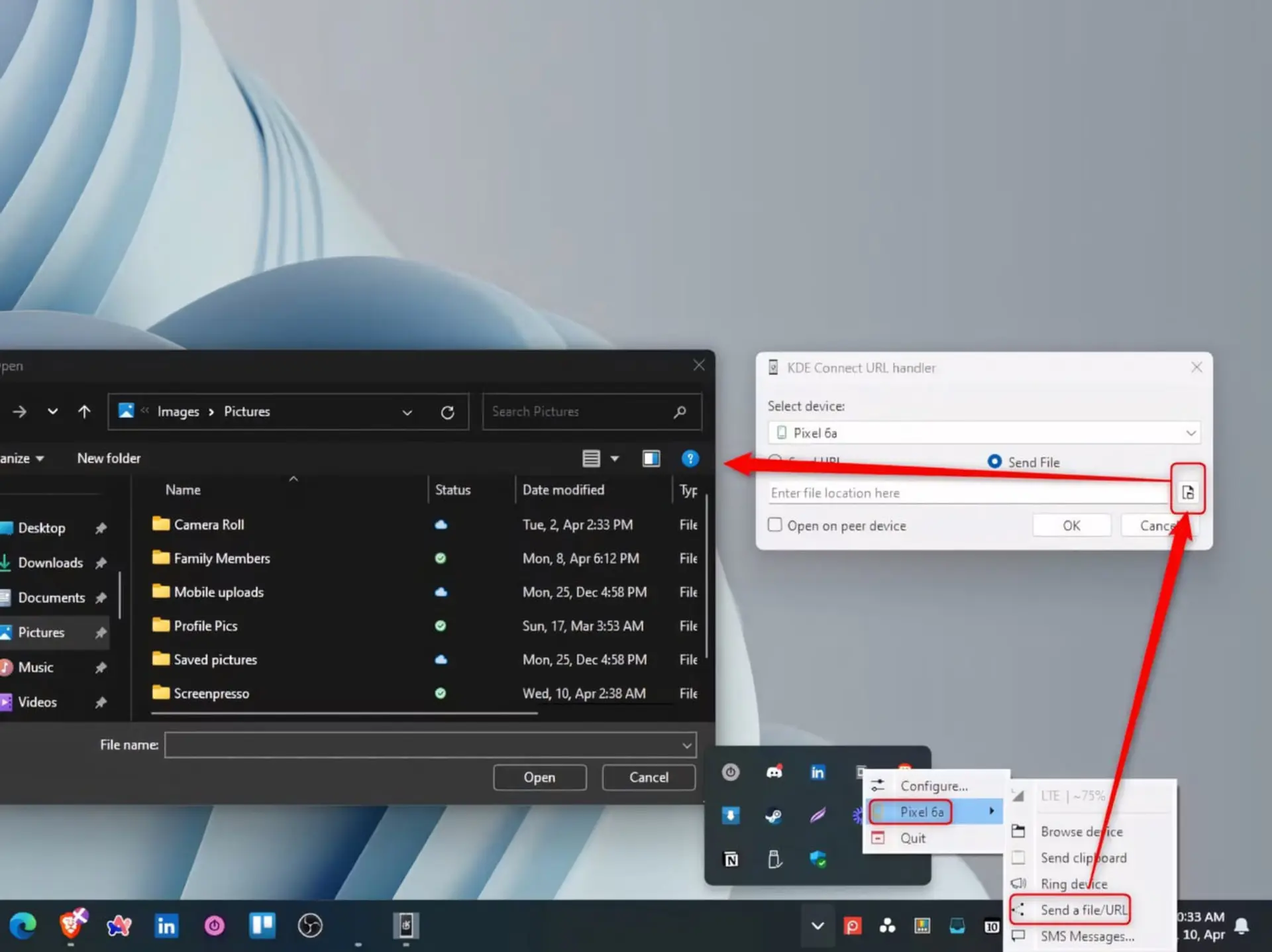
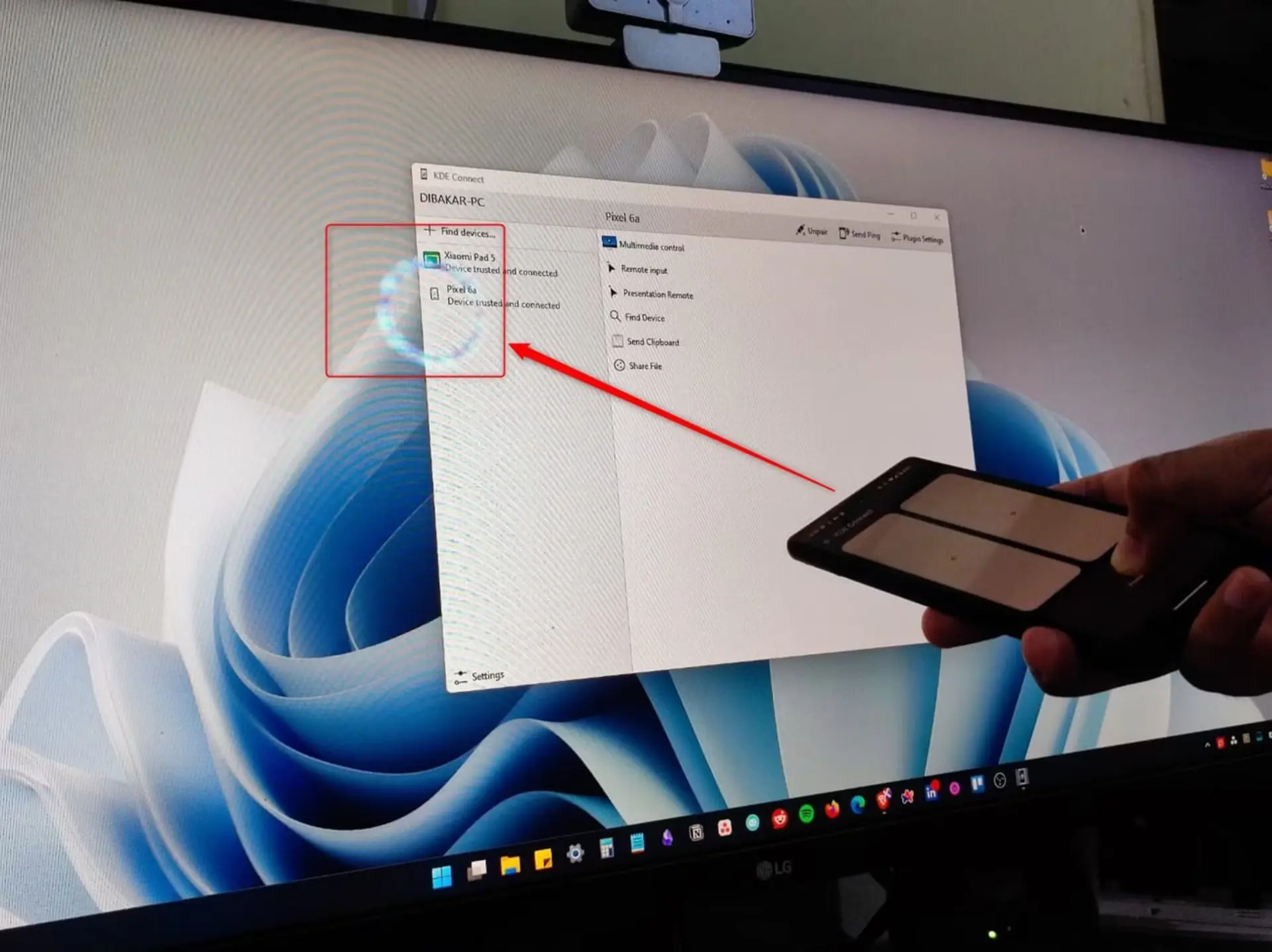
یکی از کاربردیترین ابزارهای رایگان برای همگامسازی گوشی و کامپیوتر KDE Connect است و روی ویندوز، لینوکس، اندروید و با محدودیت بیشتر روی iOS هم کار میکند. برای راهاندازی آن:
- اپلیکیشن KDE Connect را روی گوشی و کامپیوتر نصب کنید.
- هر دو دستگاه را به شبکهی وایفای یکسان وصل و آنها را با هم جفت (Pair) کنید.
- اشتراک کلیپبورد و نمایش اعلانهای گوشی را روی کامپیوتر فعال کنید.
- در صورت نیاز گزینهی انتقال فایل و تبدیل گوشی به تاچپد را فعال کنید.
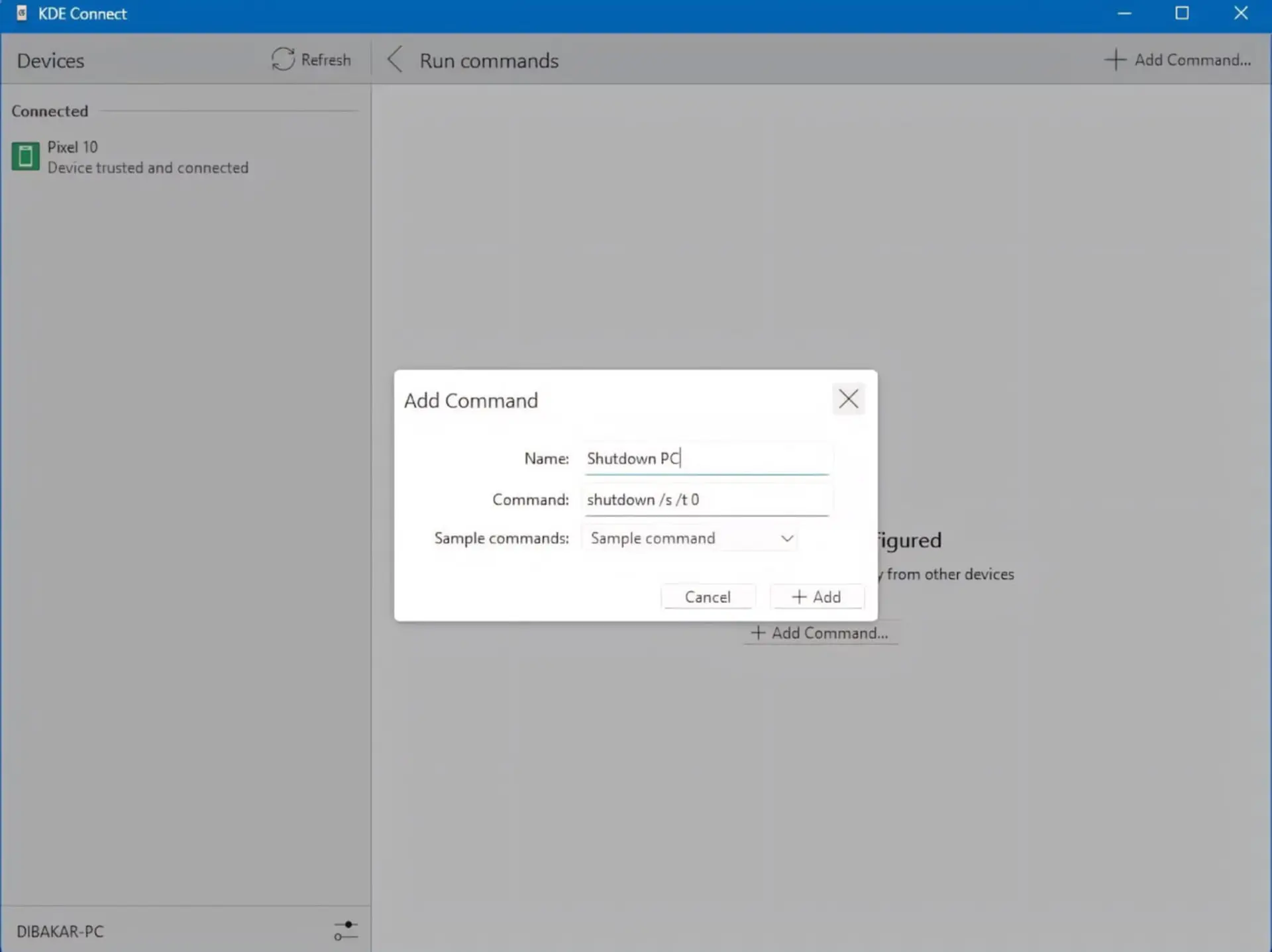
- برای دسترسی سریع، دستورات ترمینال دلخواه مثل خاموشکردن یا قفلکردن سیستم را در اپ ذخیره کنید تا با یک لمس روی گوشی اجرا شوند.
همگامسازی فایل بدون نیاز به فضای ابری؛ Syncthing
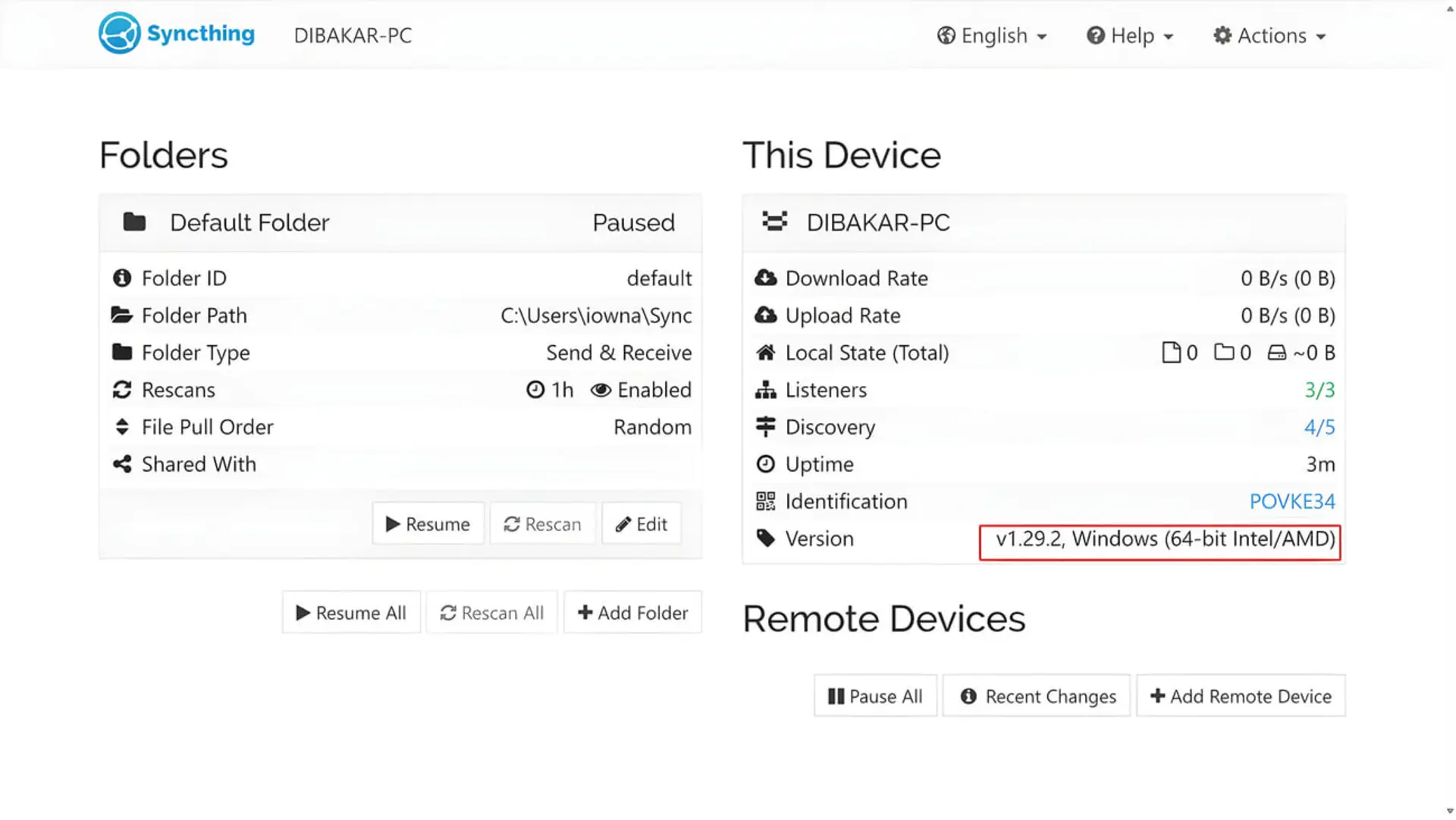
اگر از دراپ باکس یا گوگل درایو فقط برای همگامسازی سریع فایل بین دستگاهها استفاده میکنید، Syncthing احتمالاً برای شما گزینهی بهتری است. این ابزار راهکار همگامسازی نظیربهنظیر و کاملاً رایگانی ارائه میدهد به هیچ سروری نیاز ندارد زیرا فایلها مستقیماً بین دستگاههای خودتان رد و بدل میشوند و محدودیت حجم فضای ابری هم دیگر معنایی ندارد. روش راهاندازی Syncthing:
- برنامه را روی همهی دستگاههایی که میخواهید همگامسازی شوند نصب کنید.
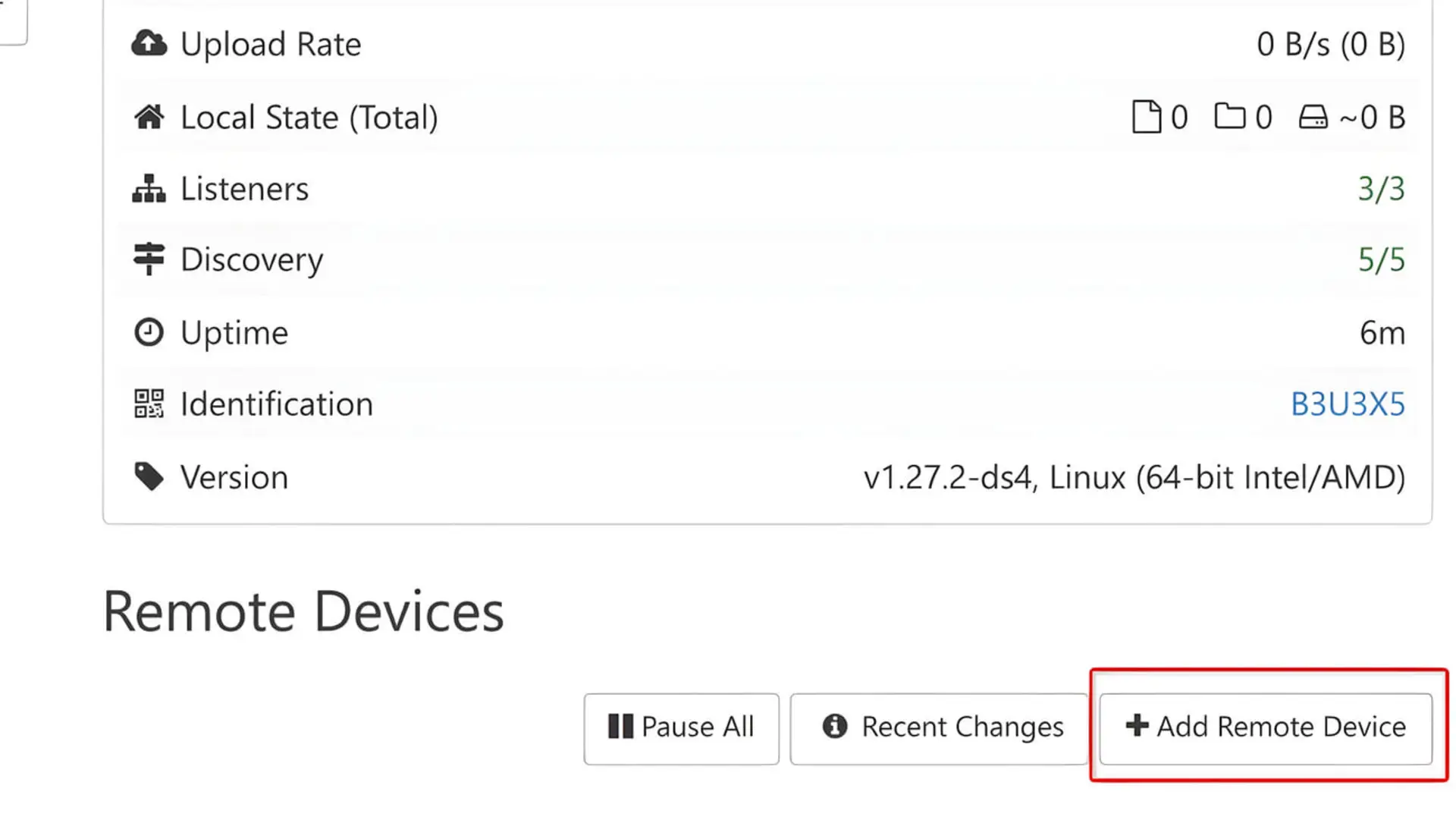
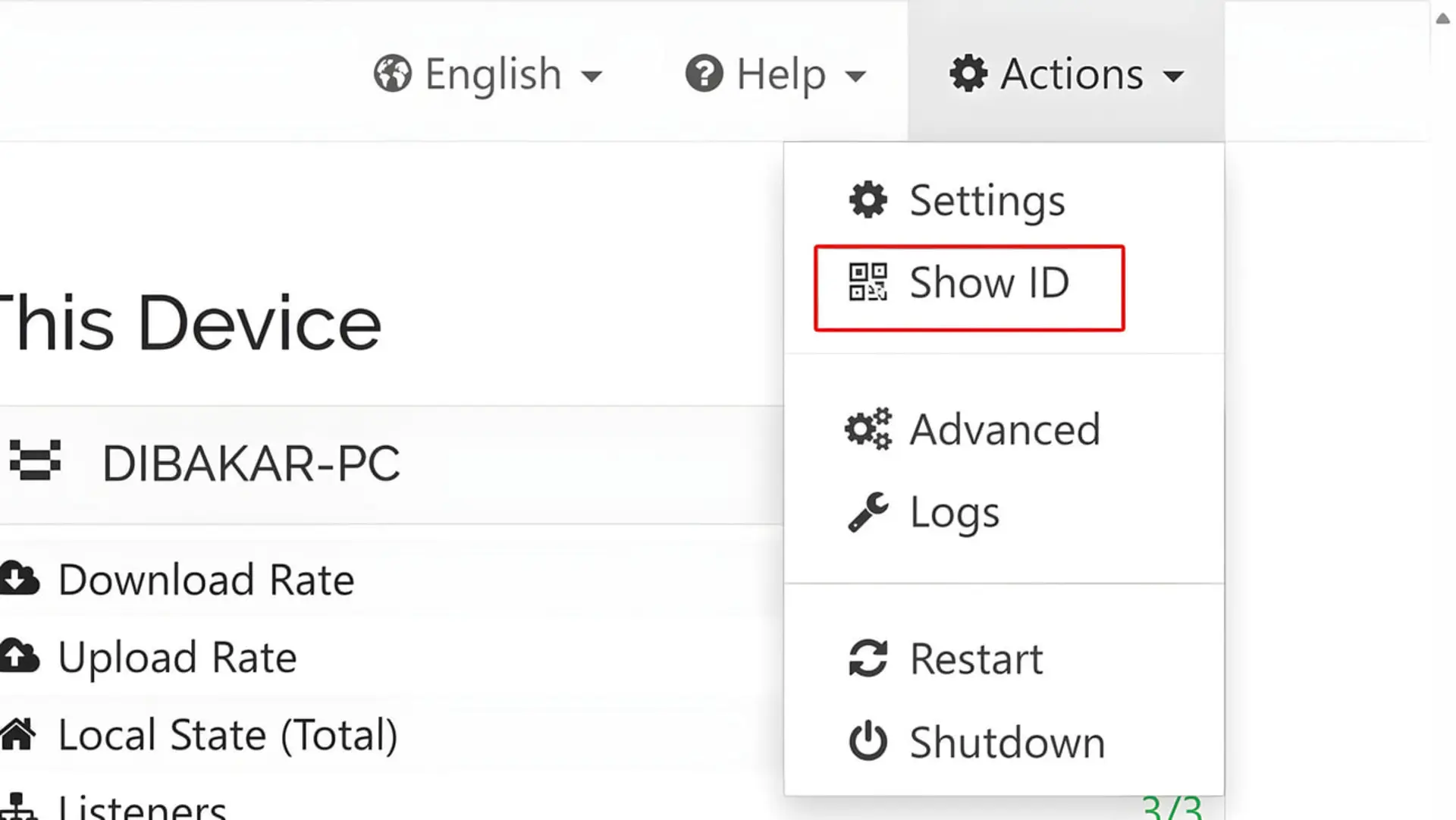
- شناسهی دستگاه (Device ID) هرکدام را کپی و در برنامهی دستگاه دیگر اضافه کنید تا جفت شوند.
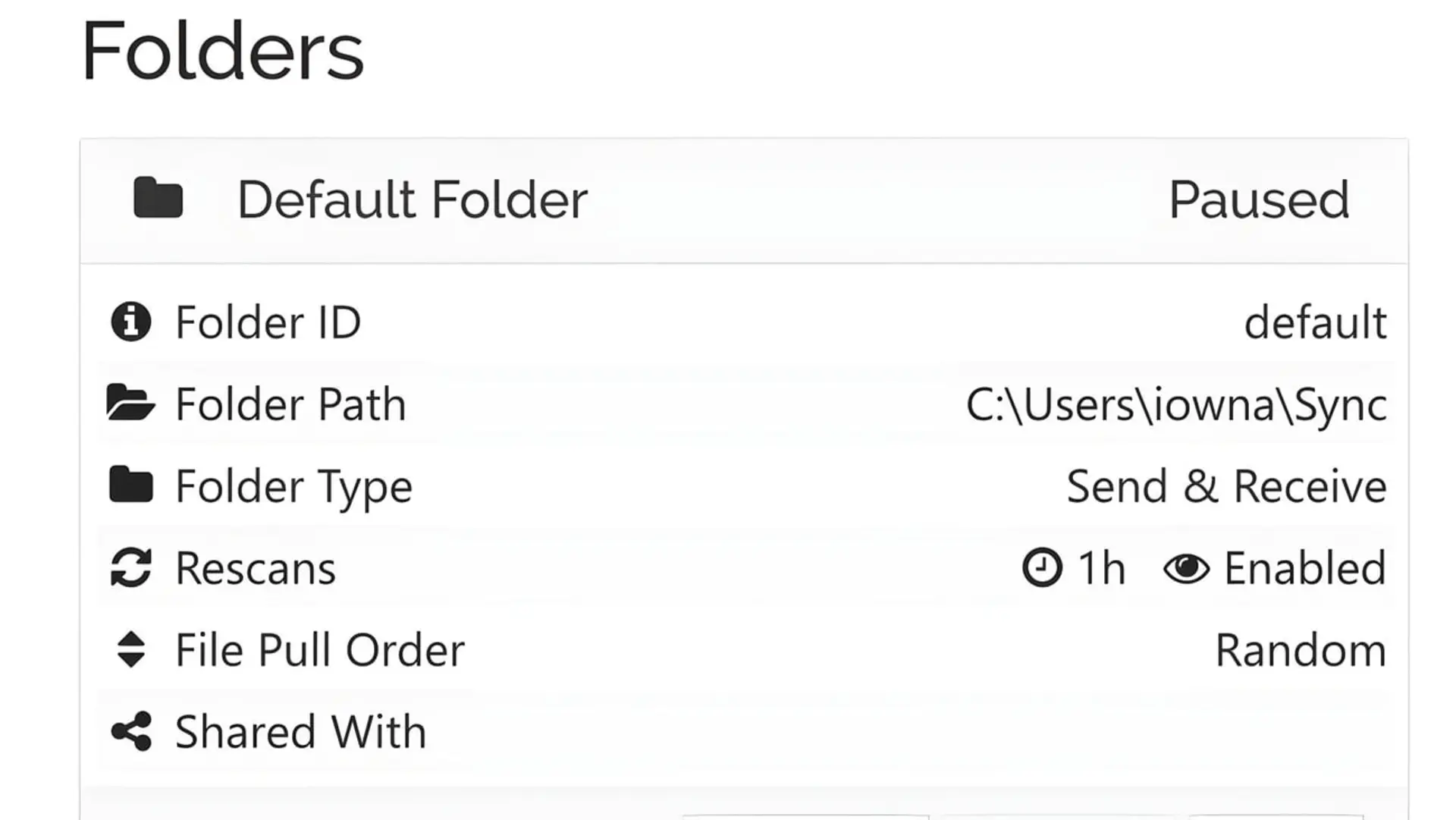
- پوشه یا پوشههای موردنظر برای اشتراکگذاری را انتخاب کنید.
- مطمئن شوید همهی دستگاهها همزمان روشن و متصل هستند؛ چون اگر یک دستگاه خاموش باشد، تغییرات تا روشنشدن دوبارهی آن همگام نمیشوند.
وقتی مرورگر پیشفرض بهترین گزینه نیست؛ Brave و Zen Browser
ویندوز بهطور پیشفرض مرورگر اج را در اختیار کاربران قرار میدهد و اکثر توزیعهای لینوکس از فایرفاکس بهره میبرند؛ اما اینها همیشه بهترین مرورگر برای نیازهای شما نیستند.
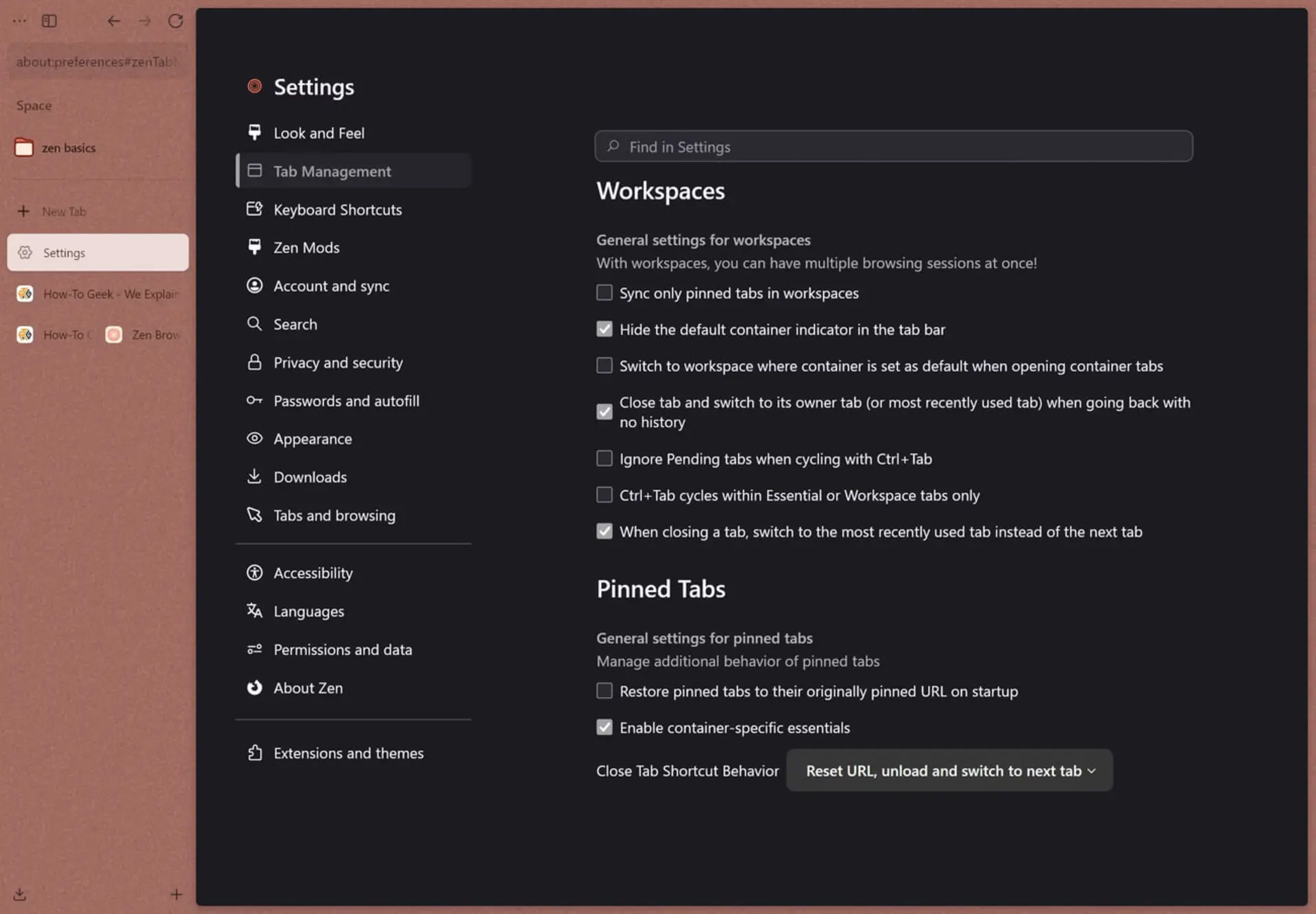
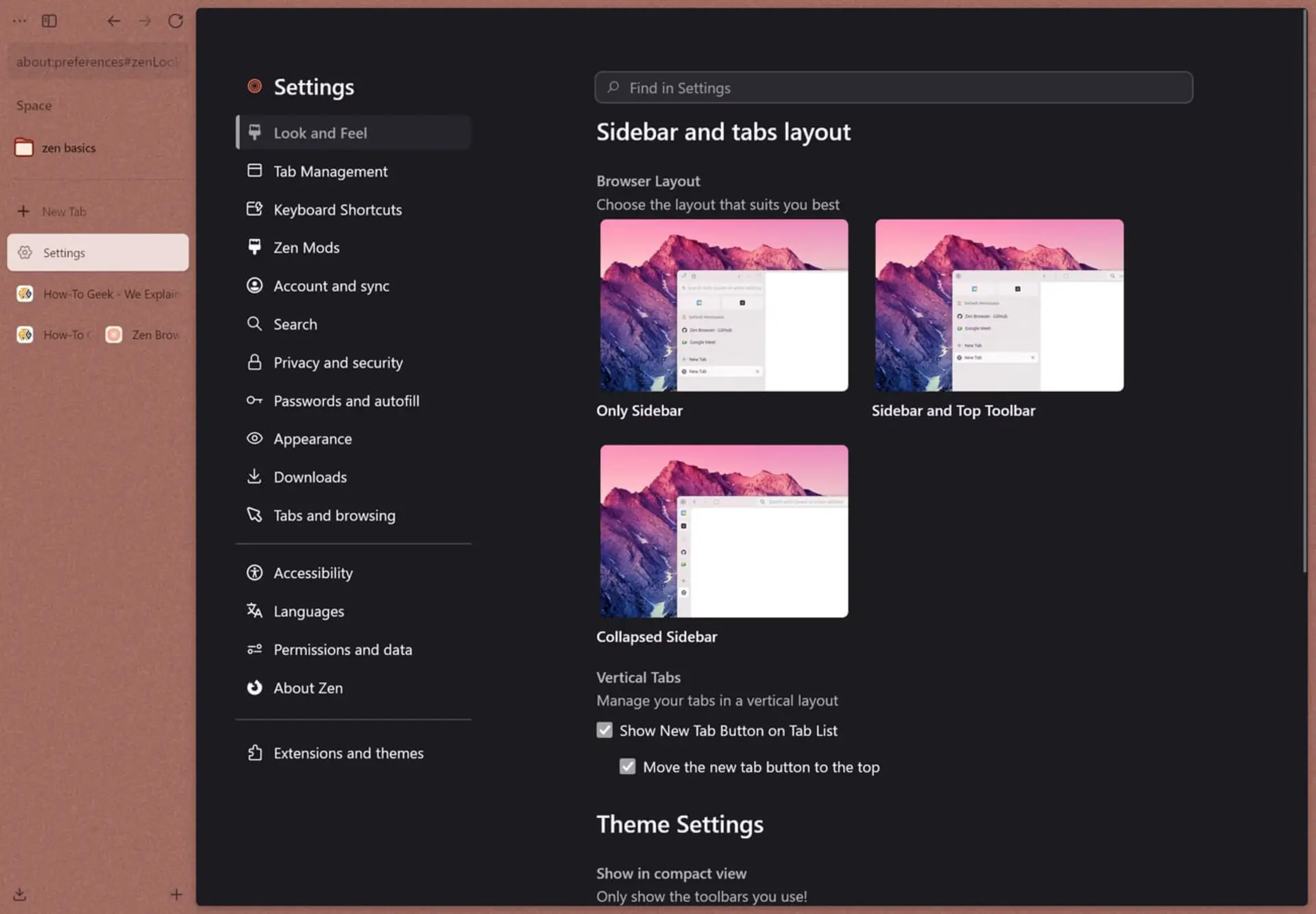
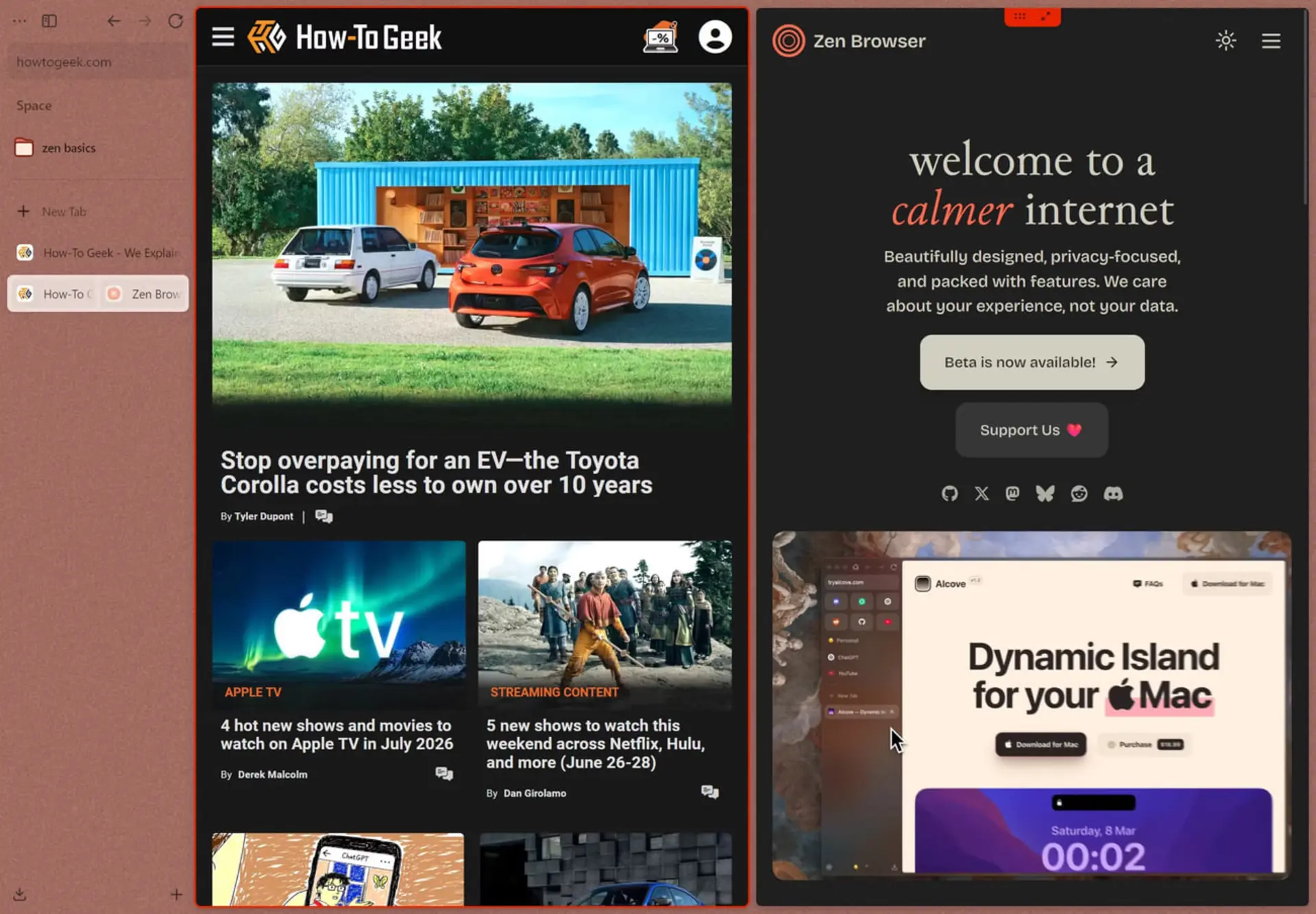
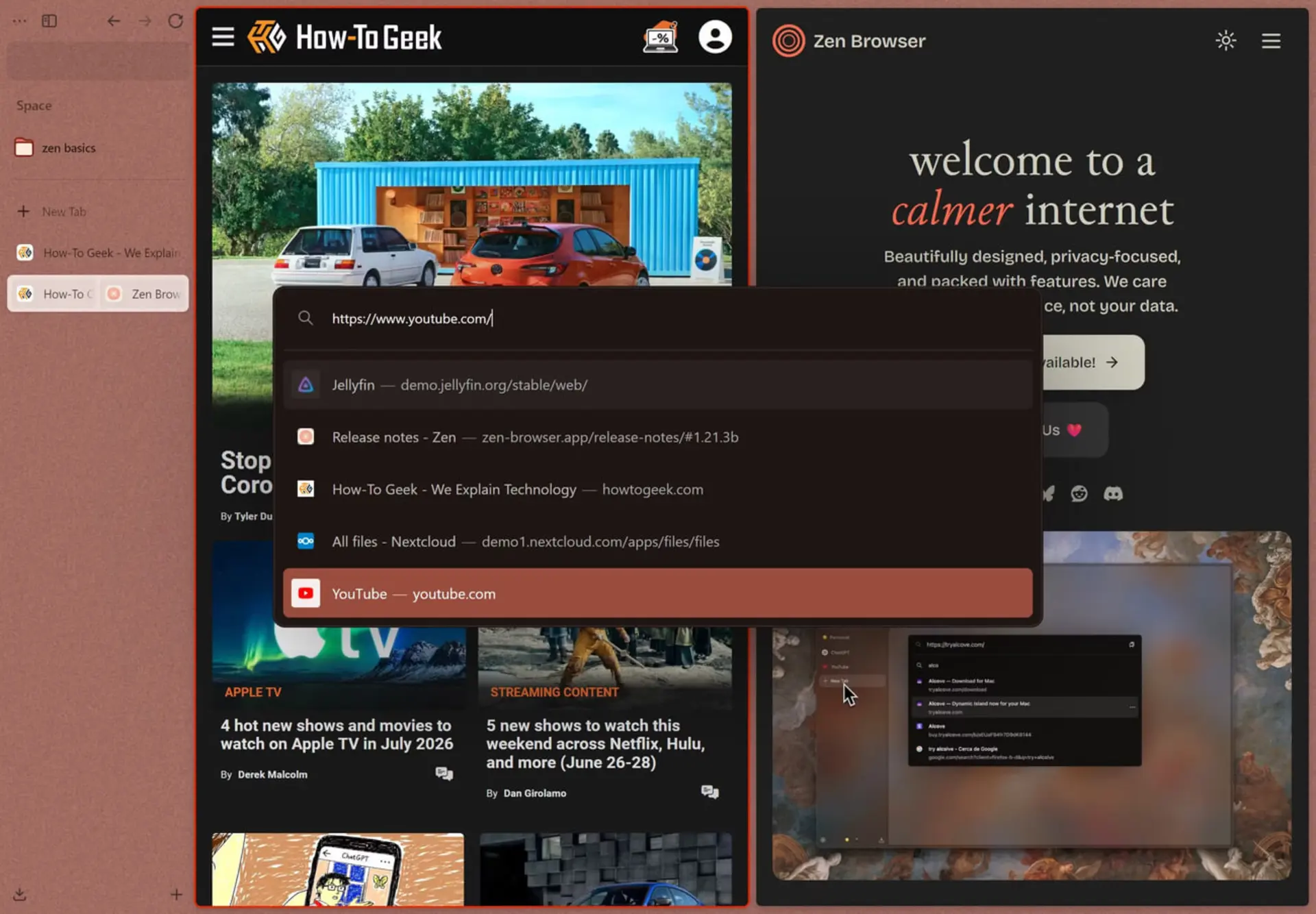
مرورگر Zen Browser بر پایهی فایرفاکس ساخته شده است اما ظاهر مدرنتری دارد. نوار آدرس و تبها در یک پنل کناری جمع و بهصورت خودکار پنهان میشود و تقریباً کل صفحه به وبسایت اختصاص پیدا میکند؛ ویژگی نمایش دو صفحه کنار هم نیز بهصورت پیشفرض وجود دارد. بهدلیل اینکه Zen Browser بر پایهی فایرفاکس است، به کتابخانهی بزرگ افزونههای این مرورگر هم دسترسی دارید.
مرورگر Brave بر پایهی کروم ساخته شده است و بههمین دلیل سازگاری بیشتری با وبسایتها دارد. ازجمله ویژگیهای جذاب این مرورگر میتوان به حذف ابزارهای ردیابی گوگل، مسدودسازی تبلیغات و نیازنداشتن به حساب کاربری گوگل برای همگامسازی اشاره کرد.